İçindekiler
BÖLÜM 1
Başlamadan önce: bu kılavuz nasıl okunur?
Yusuf Ticari, Windows üzerinde işletme kayıtlarını tutan bir masaüstü programıdır. Bu kılavuz 0.32 sürümüne göre hazırlanmıştır. Menü adlarını ekranda gördüğünüz biçimde kullanır. İnternet veya ChatGPT hesabı olmadan, ana bilgisayar ve aynı işyeri yerel ağı üzerinden kullanılabilir.
İlk kez kullanıyorsanız bölümleri sırayla okuyun. Önce kurulum ve ilk giriş; sonra ürün, müşteri ve satış; en son yedekleme bölümünü tamamlayın. İçindekilerden bir başlığa tıklayabilir, arama alanına örneğin “stok”, “etiket” veya “format” yazabilirsiniz. TXT sürümü aynı bilgileri Not Defteri ile açar.
Adımların yanında verilen örnek adlar ve miktarlar öğretim içindir. Gerçek işletmenizde sırf denemek amacıyla sahte alış, satış, ödeme veya stok kaydı oluşturmayın. Ayrı bir boş deneme işletmesi ve deneme verisiyle öğrenin. Gerçek kaydı kaydetmeden önce ürün, miktar, cari, depo ve tutarı kontrol edin.
İçindekilere dön ↑BÖLÜM 2
Temel kelimeler ve fare/klavye kullanımı
Ana bilgisayar: ortak veriyi saklayan bilgisayar. İstemci: aynı ağa bağlanıp ana bilgisayarın kayıtlarıyla çalışan diğer bilgisayar. Cari: müşteri veya tedarikçi hesabı. Stok: kayıtlarınızda mevcut görünen ürün miktarı. Depo: miktarları ayrı takip edilen konum. Belge: program içindeki alış/satış işlem kaydı; tek başına resmî e-fatura değildir.
Borç/alacak ekranda cari hesabın hareketini anlatır. Tahsilat müşteriden alınan para; ödeme firmaya verilen paradır. Avans, henüz belgeye bağlanmamış peşin tutardır. Mahsup, avansı belgeye saydırır. Reçete, mamulün üretiminde gereken malzeme listesidir. Fason, dış firmada yaptırılan iştir.
Tek tıklama satırı seçer. Açılır kutunun sağındaki oka basınca seçenekler görünür. Metin kutusuna tıklayıp yazın. Sayısal alanda tutarı girin veya oklarla değiştirin. Tarihleri gün.ay.yıl biçiminde seçin. Tab tuşu sonraki alana, Shift+Tab önceki alana geçer. Açık ekranın altında görünmeyen düğmeler için kaydırma çubuğunu aşağı indirin.
İçindekilere dön ↑BÖLÜM 3
EXE dosyasından ilk kurulum
Kurulum dosyasını Yusuf İletişim’in Yusuf Ticari sayfasındaki Windows kurulumunu indir düğmesinden alın. Paket müşteri programıdır; yayıncı lisans imza anahtarı veya Ana Yönetici aracı içermez.
Ana bilgisayar ve istemci seçenekleri farklıdır. İşletmenin ortak kayıtlarını tutacak yalnız bir bilgisayarı ana bilgisayar seçin. İkinci bilgisayara aynı kayıtları ayrıca açmayın; istemci olarak bağlayın.
Adım adım uygulama
- İndirilenler klasöründe müşteri kurulum EXE dosyasını bulun ve çift tıklayın. Windows yönetici izni isterse dosya ve kaynağını doğrulayarak yetkili Windows kullanıcısıyla kurun; kurum politikasını atlamayın.
- Kurulum klasörünü inceleyin. Varsayılan konumu kullanabilir veya Gözat ile farklı bir yer seçebilirsiniz. Kurulum boş klasör ister. Var olan veri klasörünü silerek yer açmayın.
- Bu bilgisayar nasıl kullanılacak bölümünde tek bilgisayarlı işletmede Ana bilgisayar seçin. Ortak sunucuya bağlanacak diğer bilgisayarda İstemci bilgisayar seçin.
- Kurulumu başlat düğmesine basın. Ana kurulum Windows hizmetini hazırlar; istemci kurulum yalnız bağlantı için programı açar.
- Kurulum sonunda Yusuf Ticari kısayolunu açın. Kılavuz, kurulum klasöründeki KULLANIM-KILAVUZU.html ve KULLANIM-0.23.txt dosyalarında bulunur. Kullanım Kılavuzu masaüstü kısayolundan da açılabilir.
- Zaten kurulu işletmede mevcut klasörü/veriyi silmeyin. Yeni sürüm öncesi tam yedek alın ve güncelleme yönergesini uygulayın. “Hizmet zaten var” hatasını veritabanını silerek çözmeyin; desteğe başvurun.
BÖLÜM 4
İlk işletmeyi oluşturma ve giriş
Adım adım uygulama
- Program açıldığında İlk ana bilgisayar kurulumu düğmesine basın. Mevcut bir işletmeye bağlanıyorsanız bu düğmeyle ikinci kopya oluşturmayın; profil içe aktarın.
- İşletme adı alanına ekranda görünecek işletme adını yazın. İşletme koduna kısa bir tanım girin ve güvenli not edin. Lisans ve bağlantılar bu kodla ilişkilidir.
- Yönetici kullanıcı adını belirleyin. Parola ve Parola tekrar alanlarına aynı parolayı girin. İlk kurulum en az 6 karakter ister; tahmin edilmesi kolay ortak parola yerine size ait güçlü bir parola kullanın.
- Sunucu veri klasörü ve Bağlantı noktası alanlarını özel bir neden yoksa varsayılan bırakın. Varsayılan bağlantı noktası 47120’dir.
- Aynı işyerindeki diğer bilgisayarlar bağlanacaksa Bu ana bilgisayara yerel ağdan da bağlanılacak seçeneğini işaretleyin.
- Kurulumu oluştur düğmesine basın. Başarılı mesajını ve bağlantı profilinin bulunduğu yolu not edin. İlk ana bilgisayar kurulumunda üç aylık deneme başlar.
- Giriş ekranında kullanıcı adı ve parolanızı yazıp Giriş yap düğmesine basın. İşletme kodu, sunucu adı ve sunucu kimliği bağlantı profiliyle gelir.
- Doğrulama / kurtarma kodu alanı, iki aşamalı doğrulama etkinleştirildiyse gereklidir. Etkin değilse boş bırakın. Hata mesajını okuyun; art arda rastgele parola denemeyin.
BÖLÜM 5
İki bilgisayarı aynı işletmeye bağlama
Adım adım uygulama
- İki bilgisayarı aynı özel işyeri Wi-Fi ağına veya aynı kablolu yerel ağa bağlayın. Misafir Wi-Fi birbirini görmeyi engelleyebilir. Farklı şehirler veya farklı internet ağları bu sürümde desteklenmez.
- Ana bilgisayarı açık ve uyku dışında tutun. Ekranın kapanması sorun değildir; bilgisayarın uykuya geçmesi bağlantıyı keser.
- Ana bilgisayarda kurulumun oluşturduğu connection.json dosyasını bulun. Tipik yol C:\ProgramData\YusufTicari\Server012\connection.json şeklindedir. Dosyayı güvenli USB bellekle istemciye kopyalayın.
- İstemci bilgisayara müşteri EXE’sini kurarken İstemci bilgisayar seçin. Programı açıp Bağlantı profilini içe aktar düğmesine basın ve connection.json dosyasını seçin.
- Ana bilgisayar adı/IP, port, işletme kodu ve sunucu kimliğinin geldiğini kontrol edin. İstemciye 127.0.0.1 yazmak, ana bilgisayar yerine istemcinin kendisini gösterir; profilin ana bilgisayar adresini kullanın.
- Ana bilgisayarın yöneticisi her çalışana Oturum / Yönetim → Kullanıcılar üzerinden ayrı hesap açsın. İstemci kendi hesabıyla giriş yapsın.
- İki terminalde aynı ürün listesinin geldiğini kontrol edin. Gerçek işlem yapmadan arama, liste ve yetkileri kontrol edin. Veritabanını ağ paylaşımlı klasöre taşımayın.
- Bağlantı yoksa ana bilgisayardaki hizmetin çalışmasını, güncel profilini ve Özel yerel ağ güvenlik duvarı kuralını yetkili kişi kontrol etsin. Güvenlik duvarını tümden kapatmayın; modemden 47120 portunu internete açmayın.
BÖLÜM 6
Kullanıcı, rol, parola ve yetkiler
Her çalışana ayrı kullanıcı verin. Yönetici işletme tanımlarını, ürün/fiyatları, kullanıcıları ve yedekleri yönetir. İşlem görevlisi satış/tahsilat gibi izinli işleri yapar; yöneticiye ait stok/fiyat tanımlarını düzenleyemez. Salt okunur kayıtları inceler. Muhasebe, yetkili muhasebe fişi ekleme akışını kullanır. Teknisyen kendisine atanmış servislerde izinli durum/not işlemlerini yapar; mali kayıtları alamaz.
İstemci kurulumu tek başına yetkiyi sınırlamaz; yetki, giriş yapan hesabın rolünden gelir. Bir istemciye yönetici hesabıyla giriş yapan kişi yönetici yetkilerini kullanabilir.
Adım adım uygulama
- Yönetici hesabıyla Oturum / Yönetim → Kullanıcılar bölümüne girin. Kullanıcı ekle düğmesine basın.
- Benzersiz kullanıcı adını yazın. Rolü iş ihtiyacına göre seçin. Başlangıç parolasını verin ve Etkin kullanıcı durumunu kontrol edip Kaydet’e basın.
- Mevcut kullanıcı için satırı seçip Kullanıcı / rol / parola düzenle düğmesini kullanın. Parola değişmeyecekse yeni parola alanını boş bırakın.
- İşten ayrılan kullanıcının etkinliğini kapatın. Son etkin yöneticiyi kapatmayın; sistem bunu engeller. Rol/parola değişince eski oturumlar geçersiz olabilir.
- Çalışan ilk girişinden sonra Parola değiştir üzerinden mevcut parolasını ve yeni parolayı iki kez girsin. Parola değişince yeniden giriş yapılır.
- İki aşamalı doğrulama kullanılacaksa kurulumu tamamlayıp kurtarma kodlarını ayrıca saklayın. Beş yanlış parola hesabı geçici kilitleyebilir; 15 dakika beklemek veya yetkili destek gerekebilir.
BÖLÜM 7
Ekranı tanıma, kayıt ekleme ve hatayı düzeltme
Soldaki Menü alanında çalışma grupları, üstte hızlı işlemler ve açılan ekran sekmeleri bulunur. Başlangıç, Yeni ürün, Fiyat listesi, Müşteriler, Yeni satış ve Yenile sık kullanılan kısayollardır. Nasıl kullanılır? bu kılavuzu açar.
Kart oluşturmak (ürün/cari) ile hareket kaydetmek (alış/satış/ödeme) farklıdır. Ürün adını düzeltmek geçmiş satış belgesini düzenlemek anlamına gelmez. Kaydı yazmadan Vazgeç ile çıkmak, daha önce kaydedilen bir işlemi iptal etmez.
Yeni veya Ekle düğmesi form açar. Zorunlu alanları doldurun. Kaydetmeden önce satırları kontrol edin. Kaydet’e bir kez basıp başarı veya hata mesajını bekleyin. Listede görünmüyorsa tarih filtresini/aramayı kontrol edip Yenile’ye basın.
Tablodan bir satırı seçmeden Düzenle, İncele veya İptal düğmesi çalışmayabilir. Sadece ilgili kaydı seçin; aynı ada sahip kayıtların kodunu karşılaştırın. Veri sürümü değişti uyarısında yenileyip işlemi güncel miktarla tekrar değerlendirin.
İçindekilere dön ↑BÖLÜM 8
Silme, satır kaldırma, iade ve iptal arasındaki fark
Satırı kaldır: henüz kaydedilmemiş belge/sepet içinden ürün satırını çıkarır. Kaydedilmiş gerçek satışın stok etkisini geri almaz. Vazgeç: açık düzenleme penceresinden kayıt yapmadan çıkar.
İade: gerçekten geri gelen/giden ürünü kaynak belgeyle ilişkilendirir. İptal: hatalı kaydı, geçmiş izi korunarak tersine çeviren akıştır. Birbirine bağlı ödeme, iade, dönem kilidi, seri/lot veya üretim işlemi iptali engelleyebilir.
Her listede kalıcı silme düğmesi yoktur. Göremediğiniz silme seçeneği yerine veritabanı dosyasını, ürün kimliğini veya geçmiş kayıtları elle silmeyin. Bağlı kayıtları yetkili kişiyle inceleyin.
Bir tutarı ikinci kere yazmak düzeltme değildir; mükerrer kayıt oluşturabilir. Önce Belge işlem geçmişi ve cari/hesap hareketlerinden asıl sonucun ne olduğunu bulun. Yanıtı kaybolmuş işlemi İşlemi doğrula ile kontrol edin.
İçindekilere dön ↑BÖLÜM 9
Günlük işlemler → Başlangıç
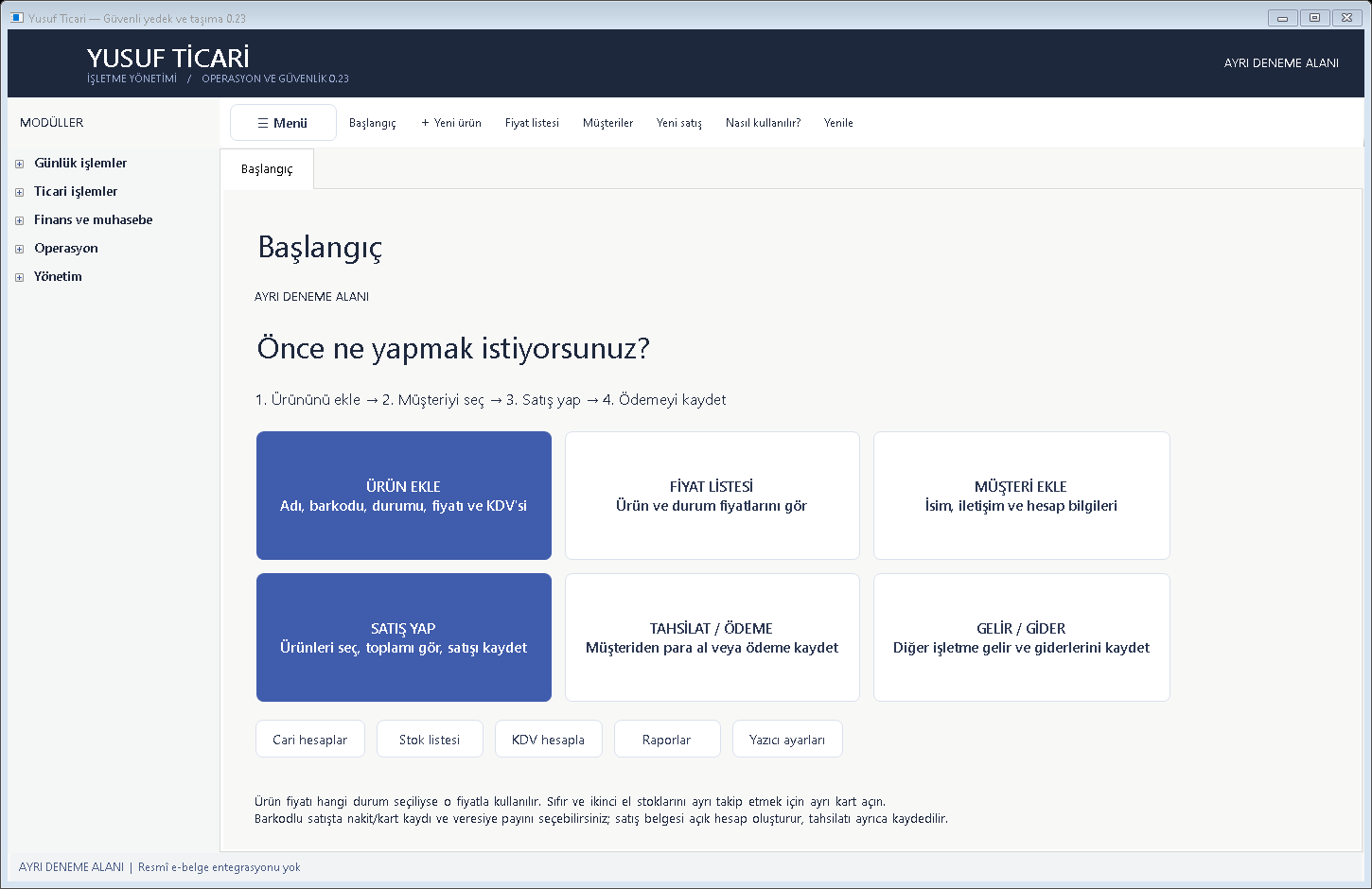
Günün temel adımlarını tek ekranda görün. Ürün, fiyat listesi, müşteri, satış, tahsilat/ödeme ve gelir-gider kısayolları burada toplanır.
Adım adım uygulama
- Solda Günlük işlemler → Başlangıç yolunu açın veya üstte Başlangıç’a basın.
- Ürün ekle kısayolu ürün kartını, Müşteri ekle kısayolu cari kartını açar. Önce bu kartları tamamlayın.
- Satış yap düğmesiyle sepete geçin; Tahsilat / ödeme için kasa hareketi ekranını açın.
- Stok listesi, Cari hesaplar ve Raporlar kısayollarıyla kayıtları inceleyin.
- Aynı ekranın güncel verisi için Yenile’ye basın. Başlangıç göstergelerini banka bakiyesi veya net kâr sanmayın.
BÖLÜM 10
Günlük işlemler → Kasa vardiyası ve sayım
Kasiyer ve kasa için vardiya açılışını, beklenen tutarı ve kapanış sayımını izleyin.
Adım adım uygulama
- Vardiya aç düğmesine basın; çalışılan kasa ve başlangıçtaki gerçek nakit tutarı seçin.
- Vardiyayı aç ile kaydedin. Kasiyerinizin doğru kasada işlem yaptığını kontrol edin.
- Gün içindeki tahsilat ve ödeme kayıtlarını doğru hesap üzerinden yapın; başka kasaya yazmayın.
- Gün sonunda çevrimdışı kuyrukları eşitleyin ve belirsiz işlemleri doğrulayın.
- Açık vardiyayı seçip Sayım ve kapanış düğmesine basın. Fiziksel saydığınız tutarı girin.
- Beklenen, sayılan ve fark alanlarını karşılaştırın; açıklamayı yazıp Sayımı kaydet ve vardiyayı kapat’a basın. Fark otomatik gelir/gider oluşturmaz.
- CSV dışa aktar ile kapanış listesini saklayın. Kapalı vardiya veya kilitli dönem üzerinde rastgele eski tarihli kayıt açmayın.
- Yeni gün veya çalışma için aynı kasada yeni vardiya açabilirsiniz. Açılış sayımı fiziksel nakittir; otomatik gelir ya da kasa girişi oluşturmaz.
- Eski vardiyada satılmış ürün gerçekten iade edilmişse güncel açık vardiyada Satış iadeleri ekranından asıl satışı seçip gerçek iade ve gerekiyorsa gerçek para iadesini işleyin. Yeni iade stok ve güncel kasa sayımını etkiler; eski kapanış tutarı değişmez.
- Gerçek iade yoksa geçmişi değiştirmek için sahte iade/ödeme kaydı açmayın. Kapanmış dönemin veya sayımın düzeltme ihtiyacını yetkili yöneticiyle değerlendirin.
- Reddedilen kapalı vardiya iptali eski stok, kasa, cari ve belge eşleştirmelerini korur. Açık vardiyada geçerli iptal işlemleri çalışmaya devam eder.
BÖLÜM 11
Günlük işlemler → Stok fiyat listesi
Ürünleri ve kayıtlı satış fiyatlarını tek listede bulun; ürün durumuna göre fiyatı görüntüleyin.
Adım adım uygulama
- Stok fiyat listesi’ni açın; arama kutusuna ürün adı veya barkodu yazın.
- Ürün durumunu (Sıfır, İkinci el, Yenilenmiş, Arızalı), KDV oranını ve dahil/hariç bilgisini okuyun.
- Seçili ürünün fiyatlarını düzenle’ye basın; doğru durum fiyatını değiştirin. İşlem yetkisi yönetici rolüne bağlıdır.
- Kaydet’ten sonra fiyat listesine dönüp tutarı yeniden kontrol edin. Geçmiş satış bedeli bu değişiklikle kendiliğinden yenilenmez.
- Yeni ürün ekle ile başka kart oluşturabilir, CSV dışa aktar ile fiyat listesini alabilirsiniz. Barkod sütunlarını dış programda metin olarak içe aktarın.
BÖLÜM 12
Günlük işlemler → Barkodlu satış
Ürünü barkodla veya listeden seçerek satış sepetine ekleyin; satır ve belge toplamını kayıttan önce inceleyin.
Adım adım uygulama
- Önce ürün kartlarının barkod, fiyat, KDV ve stok miktarlarını tamamlayın. Satış ekranında doğru müşteriyi seçin.
- Barkod giriş kutusuna tıklayın. Okuyucuyla barkodu okutun veya barkodu klavyeden yazın. Okuyucu Windows’ta klavye gibi çalışan HID modunda olmalıdır.
- Ürünün sepete geldiğini, adını ve fiyatını kontrol edin. Aynı barkodu tekrar okutmak miktarı artırabilir; yanlışlıkla iki kez okutmayın.
- Listeden/ürün düğmelerinden de seçim yapılabilir. Miktarı düzenle ile adet veya kartın ana birimindeki miktarı girin; en çok iki ondalık kullanılır.
- Takipli üründe Seri / lot seç ile gerçek kimliği belirleyin. Yanlış kaydedilmemiş satırı kaldırın; bütün sepeti temizlemeden önce kontrol edin.
- Müşteri, indirim ve toplamı gözden geçirin. Ödeme ekranında gerçek nakit/kart/veresiye paylarını girin; paylar toplamla uyuşmalıdır.
- Satışı ve tahsilatı kaydet’e bir kez basın. Başarı yanıtından sonra fişi inceleyin ve stok/cari hareketini kontrol edin.
- Kayıt sırasında bağlantı kesildiyse aynı sepeti yeni satış gibi tekrar girmeyin; İşlemi doğrula veya çevrimdışı kuyruk akışını kullanın. Kart seçimi banka cihazından otomatik ödeme almaz.
BÖLÜM 13
Günlük işlemler → Çevrimdışı satış kuyruğu
Ana bilgisayar bağlantısı geçici kesildiğinde uygun sepeti bekleyen işlem olarak tutup bağlantı geri gelince gönderin.
Adım adım uygulama
- Bağlantı kesildiğinde ekranın izin verdiği uygun sepeti yerel kuyruğa alın. Bu özellik yalnız takipsiz fiziksel ürün ve nakit/veresiye kapsamındadır.
- Menüden kuyruğu açın; kayıt durumu, zaman ve toplamı kontrol edin. Seçili sepet ayrıntısı ile satırları okuyun.
- Ana bilgisayar bağlantısı gelince Kuyruğu yenile’ye basın.
- Seçili kaydı eşitle / sonucu doğrula veya Bekleyenleri sırayla eşitle düğmesini kullanın.
- Stok/fiyat/işletme sürümü çatışması varsa mesajı okuyun; otomatik eşitleme başarılı kabul edilmez.
- Sunucuda oluştuğu doğrulanmadan kaydı yeniden satış olarak yazmayın.
- Yerel kayıttan vazgeç yalnız gerçekten gönderilmeyecek ve sunucuda kaydedilmediği bilinen bekleyen kayıtta kullanılır. Format öncesi tüm terminallerin kuyruklarını eşitleyin; bu kuyruk normal işletme yedeğine dahil değildir.
BÖLÜM 14
Günlük işlemler → Gelir / gider
Ürün satışı ve stok alışından ayrı olan diğer işletme gelir ve giderlerini tarih aralığıyla takip edin.
Adım adım uygulama
- Gelir / gider ekranında başlangıç ve bitiş tarihini seçin. Tarihler Türkçedir.
- Gelir ekle veya Gider ekle düğmesini seçin; ürün satışı/alışını buraya ikinci kez yazmayın.
- İşlem tarihini, gerçek kasa/banka hesabını, tutarı ve açıklamayı girin.
- Kaydet’e basın; kaydın seçili tarih aralığında geldiğini kontrol edin.
- Diğer gelir, gider ve fark toplamını inceleyin. Fark işletmenin net kârı değildir.
- Hatalı kaydı seçip Seçili kaydı iptal et’i kullanın; onay metnini okuyun. İptal izi korunur. Bu doğrudan ekranda KDV ayrıştırılmaz.
BÖLÜM 15
Ticari işlemler → Cari hesaplar
Müşteri ve tedarikçi kartlarını, cari hareketleri ve güncel bakiye görünümünü yönetin.
Adım adım uygulama
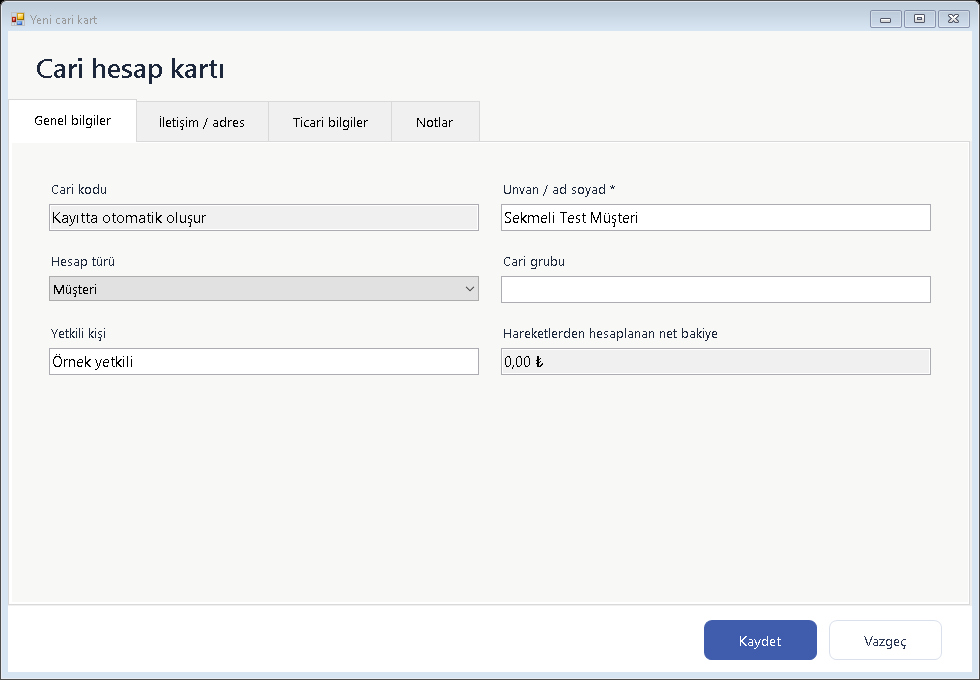
- Yeni cari düğmesine basın. Genel bilgiler sekmesinde Unvan / ad soyad alanını doldurun.
- Müşteri veya tedarikçi türünü seçin. Aynı kişi iki amaçla kullanılıyorsa doğru kartı bilinçli kullanın; mükerrer kart açmayın.
- İletişim, adres ve ticari bilgiler sekmelerinde telefon, yetkili, adres ve bilgi amaçlı vergi alanlarını doldurun.
- Notlar sekmesine gerekli açıklamayı yazıp Kaydet’e basın. Kart oluşturmak tek başına para hareketi yaratmaz.
- Arama yapıp satırı seçin; Düzenle ile iletişim bilgilerini güncelleyin.
- Hesap ekstresi ile tarihe göre borç/alacak hareketlerini okuyun. Müşteri/tedarikçi rolü ve hareketin yönünü birlikte değerlendirin.
- Cari limit bilgi amaçlıdır; otomatik satış engeli garantisi değildir. Bakiyeyi değiştirmek için kartı silmek yerine ilgili gerçek hareketi inceleyin.
BÖLÜM 16
Ticari işlemler → Talep, teklif ve sipariş
Müşteri taleplerini, hazırlanan teklifleri ve sipariş aşamasını birbirinden ayırarak takip edin.
Adım adım uygulama
- Yeni taslak düğmesine basın; satış/alış tarafını, cari hesabı, belge numarasını ve tarihini seçin.
- Ürün satırı ekle ile ürünleri girin; miktar, fiyat, indirim, KDV ve notları kontrol edin. Kaydedilmemiş hatalı satırı Satırı kaldır ile çıkarın.
- Taslağı kaydet ile belgeyi hazırlayın. İncele veya Taslağı düzenle ile kontrol edin.
- Gerçek onayı aldıktan sonra Onayla’ya basın. Onaylı geçmişi gizlemek için dosya silmeyin.
- Devam belgesi oluştur ile teklif/sipariş akışındaki sonraki taslağı hazırlayın.
- Siparişte gerçekten verilen/alınan miktar için Teslim / mal kabul’e girin; kısmi miktarı doğru yazın.
- Teslimatı ve belgeyi kaydet ile tamamlayın. Yalnız teslim edilen miktar stok/cari hareketine geçer; sırf taslak açmak fiziksel stok yaratmaz.
- Yanlış süreçte Planı iptal et’i kullanmadan önce bağlı teslim ve hareketleri inceleyin. CSV aktar ile liste alın.
BÖLÜM 17
Ticari işlemler → Satış belgeleri
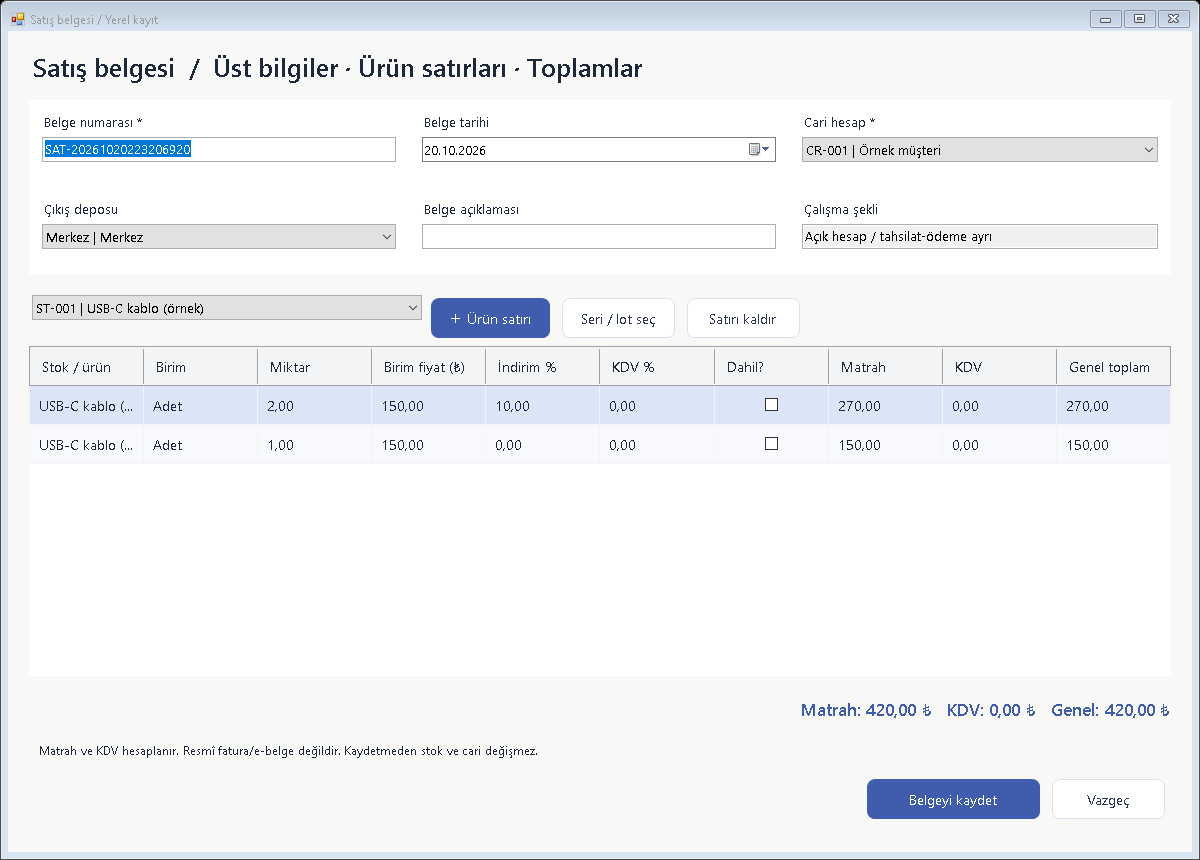
Müşteri, depo, tarih ve ürün satırlarıyla satış kaydı oluşturun; matrah, KDV ve genel toplamı kayıttan önce görün.
Adım adım uygulama
- Yeni işlem’e basın. Belge numarası, tarih, müşteri ve çıkış deposunu seçin.
- Ürün listesinden seçim yapıp + Ürün satırı ile ekleyin; başka ürünler için tekrarlayın.
- Tabloda miktar, birim fiyat, indirim yüzdesi, KDV ve dahil/hariç durumunu kontrol edin. Son toplamları program hesaplar.
- Takipli ürünlerde Seri / lot seç’i kullanın. Kaydedilmemiş yanlış satırı Satırı kaldır ile çıkarın.
- Matrah, KDV ve genel toplamı inceleyip Belgeyi kaydet’e basın. Açık hesap satışta tahsilat ayrı kayıttır.
- Listede belgeyi seçip Kaydı incele / Belge işlem geçmişi ile sonucu doğrulayın.
- Para gerçekten alındıysa Kasa hareketleri üzerinden tahsilat kaydedip Belge ödeme eşleştirme ile bu belgeye bağlayın.
- Hatalı kesinleşmiş belgeyi, koşullar izin veriyorsa İptal et akışıyla düzeltin. İade olmuş ürünü satış iadesinden yönetin. Bu belge resmî e-Fatura değildir.
BÖLÜM 18
Ticari işlemler → Belge işlem geçmişi
Kaydedilmiş belgeleri ve işlem izlerini sonradan açıp inceleyin.
Adım adım uygulama
- Menüyü açıp belge listesinden arama veya tarih filtrelerini kullanın.
- Doğru belgeyi seçip Seçili belgenin işlem geçmişi / Geçmişi aç düğmesine basın.
- Belge satırları, tahsilat/ödeme, iade, eşleştirme ve iptal bilgilerini birlikte okuyun.
- Cari hesap ekstresi ile aynı müşterinin tüm hareketlerine bakın.
- Geçmişi önizle / yazdır veya CSV işlem geçmişi ile çıktı alın.
- Bağlantı hatasında Yeniden dene ile güncel veriyi isteyin; eski ekrandaki tutarı güncel kabul etmeyin. Geçmiş ekranı doğrudan değiştirme/silme ekranı değildir.
BÖLÜM 19
Ticari işlemler → Satış iadeleri
İade işlemini asıl satışla ilişkilendirerek satılan ve iade edilebilir miktarı karşılaştırın.
Adım adım uygulama
- Asıl satış belgesini bulun ve satış iadesi ekranını açın.
- Kaynak satış ve iade edilecek ürün satırını seçin; benzer ürün adları yerine kodu karşılaştırın.
- Gerçekten geri gelen miktarı yazın; önceki iadeler nedeniyle kalan miktardan fazla girmeyin.
- Kaynak fiyat, indirim ve KDV üzerinden hesaplanan tutarı kontrol edin. Takipli üründe gerçek seri/lot kimliğini seçin.
- Paranın gerçekten geri ödenip ödenmediğini belirtin. Kart seçeneği banka cihazına iade komutu göndermez.
- İade kaydını tamamlayıp stok ve cari hareketini Belge işlem geçmişinden kontrol edin.
- Yanlış iade durumunda bağlı ödeme/iptal koşullarını inceleyin; asıl satışı ikinci kez girmeyin.
BÖLÜM 20
Ticari işlemler → Satın alma belgeleri
Tedarikçiden alınan ürünleri alış belgesiyle kaydedip ürün ve cari hareketini birlikte izleyin.
Adım adım uygulama
- Önce tedarikçi cari kartını ve ürün kartlarını açın; sonra Yeni işlem’e basın.
- Belge numarası, gerçek alış tarihi, tedarikçi ve giriş deposunu seçin.
- Ürünleri satır satır ekleyin; teslim alınan miktarı, birim alış fiyatını, indirim ve KDV bilgisini kontrol edin.
- Seri/lot takipli üründe gelen kimlikleri girin. Ürün kartındaki referans alış fiyatını gerçek faturanızla karşılaştırın.
- Belgeyi kaydet ile alış kaydını tamamlayın. Depo stoğu ve tedarikçi bakiyesini kontrol edin.
- Gerçek ödeme yapıldıysa Kasa hareketlerinden Ödeme kaydı açın; aynı tutarı ikinci defa alış belgesi sanarak yazmayın.
- Yanlış belge için bağlı hareketlere göre iptal; tedarikçiye fiilen dönen mal için Alış iadeleri akışını kullanın.
BÖLÜM 21
Ticari işlemler → Alış iadeleri
Tedarikçiye geri gönderilen ürünü ilk alış kaydıyla bağlayıp miktar ve cari etkisini takip edin.
Adım adım uygulama
- Alış iadeleri ekranında asıl alış belgesini seçin.
- Tedarikçiye gerçekten dönecek ürünü ve miktarı girin. Kaynağın fiyat/indirim/KDV bilgilerini kontrol edin.
- Geri çıkan depoyu ve varsa seri/lot kimliğini doğrulayın.
- İadeyi kaydedin; tedarikçi hesabı ve stok miktarını inceleyin.
- Tedarikçi para geri verdiyse ilgili iade satırını seçip Tedarikçiden para tahsil et düğmesini kullanın.
- Gerçek alınan tutarı ve kasa/banka hesabını seçin. Para gelmediyse gelmiş gibi tahsilat yazmayın.
- Belge geçmişinden iade ve tahsilatın eşleşmesini kontrol edin. Bu işlem resmî iade faturası göndermez.
BÖLÜM 22
Ticari işlemler → Stok ve ürünler
Ürün kartında barkod, kod, birim, marka/model, kategori, ürün durumu, fiyat ve KDV bilgilerini düzenleyin.
Adım adım uygulama
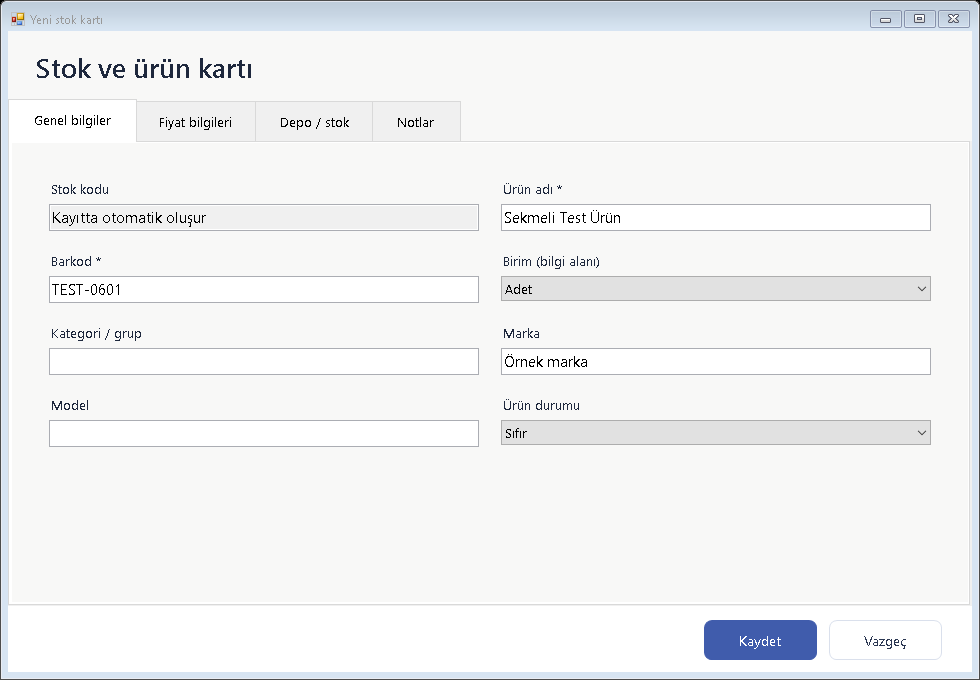
- Yeni ürün’e basın. Genel bilgilerde Ürün adı ve benzersiz Barkod alanlarını doldurun. Barkodun başındaki sıfırları koruyun.
- Birim, kategori, marka/model ve ürün durumu alanlarını seçin. Birim sonraki bütün miktarların temelidir; sonradan gelişigüzel değiştirmeyin.
- Fiyat bilgileri sekmesinde Sıfır, İkinci el, Yenilenmiş, Arızalı fiyatlarını gerektiği kadar girin. Seçili durumun satış fiyatını kontrol edin.
- KDV oranını ve Fiyatlar KDV dahil seçeneğini kendi ürününüze göre doğrulayın. Program uygun yasal oranı kendiliğinden belirlemez.
- Depo / stok sekmesinde yalnız ilk açılışta Merkez açılış miktarını girin. Sonraki stok artışını alış/mal kabul/uygun depo hareketinden yapın; açılış miktarını tekrar tekrar kullanmayın.
- Minimum stok takip amaçlıdır. Raf/konum ve Notlar alanlarını doldurup Kaydet’e basın.
- Daha sonra ürünü seçip Kartı düzenle ile ad/fiyat gibi izinli alanları değiştirin. Geçmiş belgelerin kimliğini silmeyin.
- Seri/lot izlenecekse hareket başlamadan takip yöntemini belirleyin. Etiket basmak için Yönetim → Etiket ve barkod yazdırma bölümünde bu ürünü seçin.
BÖLÜM 23
Ticari işlemler → Depo hareketleri
Stok giriş, çıkış ve depo aktarımı hareketlerini belge ve hedef depo bazında izleyin.
Adım adım uygulama
- Önce kaynak/hedef depoları tanımlayın; ürünün kaynak depodaki kullanılabilir stoğunu kontrol edin.
- Depo hareketleri ekranında Yeni işlem’i açın ve yapmak istediğiniz hareket türünü seçin.
- Ürün, kaynak depo, hedef depo ve gerçek miktarı girin. Transferde iki depoyu karıştırmayın.
- Takipli ürünlerde o depoda bulunan seri/lotu seçin; kalite blokesi varsa gerekçeyi yöneticinizle inceleyin.
- Kaydı kontrol edip kaydedin; her iki depo bakiyesini Depolara göre stok üzerinden inceleyin.
- CSV dışa aktar ile hareket listesini saklayın. Yanlış hareket için izinli iptal akışını kullanın; mevcut stoğu elle farklı dosyaya yazmayın.
BÖLÜM 24
Ticari işlemler → Seri / lot ve kalite
Takip edilen ürünleri seri veya lot kimliğiyle izleyin; kalite kontrolü için kimliği geçici bloke edin.
Adım adım uygulama
- Henüz hareketi olmayan ürün kartını seçip Kartın takip yöntemini seç’e basın. Takip türünü belirleyip Takibi kaydet’i kullanın.
- Alış, satış, transfer ve üretim satırlarında Seri / lot seç ile gerçek kimlikleri girin. Seri tek cihazı, lot bir partiyi ifade eder.
- Menüde kimlik veya ürün arayıp Seçili kimliğin geçmişi düğmesine basın.
- Satılan / eski kimlik ara ile artık stokta olmayan bir kimliğin geçmişini bulun.
- Kalite nedeniyle kullanılmayacak üründe Bloke et / serbest bırak işlemini yetkili gerekçeyle yapın.
- CSV hareket geçmişi ile izlenebilirlik çıktısı alın. Kimliği serbest bırakmak gerçek kalite kontrolünün yapıldığı anlamına gelmez; bunu işletme doğrular.
BÖLÜM 25
Finans ve muhasebe → Kasa hareketleri
Tahsilat, ödeme ve diğer kasa kayıtlarını ilgili cari veya belgeyle ilişkilendirin.
Adım adım uygulama
- Müşteriden para aldıysanız Tahsilat, firmaya para verdiyseniz Ödeme işlemini seçin.
- İlgili cari hesabı, gerçek kasa/banka hesabını, işlem tarihini, tutarı ve açıklamayı yazın.
- Tutarı para hareketinin yönüne göre kontrol edin; satış belgesini tahsilat yerine kullanmayın.
- İşlemi kaydet’e basın ve ilgili hesap hareketini inceleyin.
- Bir belgeyi kapatacaksa Belge ödeme eşleştirme ekranında bu hareketi belgeye bağlayın.
- Hatalı kayıt için bağlı eşleştirmeyi ve dönem kilidini inceleyip izinli iptal akışını kullanın. Kart tahsilatı seçmek banka POS cihazında ödeme başlatmaz.
BÖLÜM 26
Finans ve muhasebe → Banka hesapları
Banka hesap kartlarını ve el ile girilen hesap hareketlerini program içinde düzenli tutun.
Adım adım uygulama
- İşletme ve hesap tanımları bölümünde kullanılacak banka/POS hesap kartını oluşturun.
- Banka hesapları / hesap hareketleri bölümünde doğru hesabı seçin.
- Gerçek banka hareketini tarih, tutar, cari ve açıklamasıyla program içine kaydedin.
- Hesap hareket listesindeki giriş/çıkış ve bakiye toplamını gerçek ekstreyle karşılaştırın.
- CSV dışa aktar ile liste alın. Otomatik banka ekstresi indirme ya da cihazdan POS çekme bu sürümde yoktur.
- Fark varsa kayıp/yanlış tarihli/mükerrer program kaydını bulun; gerçek bankada para aktarmak için bu ekranı kullanmayın.
BÖLÜM 27
Finans ve muhasebe → Genel muhasebe
İşletme içi finans kayıtlarını ve muhasebe hesaplarına dağılımını inceleyin.
Adım adım uygulama
- Genel muhasebe görünümünü açın; dönem/tarih filtresini seçin.
- Hesap hareket özeti / mizan bağlantısından ilgili hesapları inceleyin.
- Ayrıntılı fiş oluşturmak için Hesap planı ve muhasebe fişleri bölümüne geçin.
- Program içine kaydedilen borç/alacak toplamlarını karşılaştırın ve kaynak belgeleri kontrol edin.
- Dışarıda tutulan gider, maliyet ve vergilerin bu görünümde kendiliğinden oluşmadığını dikkate alın.
- CSV çıktısını yetkili muhasebe kişisiyle kontrol edin. Görünüm resmî beyanname veya yasal mali tablo yerine geçmez.
BÖLÜM 28
Finans ve muhasebe → Hesap planı ve muhasebe fişleri
İşletme içi muhasebe hesaplarını ve fiş kayıtlarını düzenleyerek borç/alacak izini takip edin.
Adım adım uygulama
- Hesap ekle ile kullanacağınız hesap kartını tanımlayın. Gerekliyse Masraf merkezi ekle’yi kullanın.
- Yeni muhasebe fişi’ne basın. Tarihi, fiş numarası/açıklamayı ve gerekiyorsa masraf merkezini seçin.
- Hesap satırı ekle ile her borç/alacak satırını girin. Yanlış kaydedilmemiş satırı Satırı kaldır ile çıkarın.
- Toplam borç ve toplam alacak eşit olmalıdır. Hesap seçiminin işleme uygunluğunu muhasebe yetkilinizle doğrulayın.
- Fişi kaydet’e basın. Fişi incele ile satırları ve toplamları yeniden okuyun.
- Muavin / defter hareketleri, Mizan ve Hesap sınıfı özeti ile sonuçları inceleyin.
- Seçili fişi iptal et yalnız yetki ve dönem koşulları uygunsa kullanılabilir. Demirbaş / amortisman alt bölümü ayrıca aşağıda anlatılmıştır.
BÖLÜM 29
Finans ve muhasebe → Dönem kilidi
Kontrol edilmiş bir tarih aralığındaki kayıtları değişikliğe karşı kapatmak için dönem sınırı belirleyin.
Adım adım uygulama
- Kilitlemeden önce bekleyen bütün satış/ödeme/üretim ve çevrimdışı işlemleri tamamlayın.
- Yönetici olarak Dönem kilidi bölümüne girin. Kilitlenecek son tarihi ve gerekçeyi yazın.
- Tarihi dikkatle onaylayın; kilitli döneme yeni kayıt veya iptal girişimleri engellenebilir.
- Geçmiş hatası fark ederseniz kaydı silmeyin. Yetkili kişi son kilidi ve bağlı hareketleri incelesin.
- İzinli kilit açma akışı gerekiyorsa gerekçeyle uygulayın ve tekrar kapatmadan önce raporları kontrol edin.
- Kilit işlemleri kullanıcı günlüğünde izlenebilir; bu ekran resmî dönem kapanışı/beyanname üretmez.
BÖLÜM 30
Finans ve muhasebe → Avanslar
Personele verilen avansları ve sonradan yapılan mahsup hareketlerini tek kayıtta izleyin.
Adım adım uygulama
- Müşteri avansı al veya Tedarikçiye avans ver düğmesini gerçek para yönüne göre seçin.
- Cari hesabı, kasa/banka hesabını, tarihi, alınan/verilen tutarı ve açıklamayı girin.
- Avansı kaydet ile kaydı oluşturun; kullanılabilir kalan tutarı okuyun.
- Belge kesildiğinde avansı seçip Belgeye mahsup et’e basın; aynı carinin uygun belgesini seçin.
- Mahsup tutarı kalan avanstan veya belge açıklığından fazla olmamalıdır. Mahsubu kaydet’e basın.
- Kullanılmayan para gerçekten geri verildiyse/alındıysa Kalan avansı iade et/al üzerinden kaydedin.
- Yanlış mahsupta Seçili avans kullanımını iptal et; avansın tümünde hata varsa bağlı hareketleri kontrol edip Avansı iptal et akışını kullanın.
BÖLÜM 31
Finans ve muhasebe → Belge ödeme eşleştirme
Bir tahsilat veya ödemeyi ilgili satış/alış belgelerine bağlayıp açık tutarı takip edin.
Adım adım uygulama
- Önce tahsilat veya ödeme hareketinin gerçekten kaydedilmiş olduğunu doğrulayın.
- Ödemeyi belgeye eşleştir’e basın; cari hesabı, ödeme hareketini ve uygun belgeyi seçin.
- Kalan ödeme ve belgenin açık tutarını karşılaştırın. Tamamını veya doğru kısmi tutarı girin.
- Eşleştirmeyi kaydet’e basın. İşlem yeni bir para hareketi yaratmaz; var olanı belgeye bağlar.
- Seçili belgenin işlem geçmişi ile kapanan/kalan tutarı kontrol edin.
- Hatalı bağda Eşleştirmeyi iptal et’i kullanın. Aynı parayı yeniden Tahsilat olarak yazmak mükerrer hareket yaratır.
BÖLÜM 32
Finans ve muhasebe → KDV hesaplama
Girilen oranla KDV dahil veya hariç tutarı ve indirimin etkisini hesaplayın.
Adım adım uygulama
- KDV hesaplama ekranına tutarı girin.
- KDV oranını ve tutarın dahil/hariç olduğunu doğru seçin. Uygun oranı kendi ürün ve işlem koşullarınıza göre belirleyin.
- Matrah, KDV ve toplam sonucunu okuyun; dahil/hariç değişince sonucun değişeceğini kontrol edin.
- Bu ekran hesaplama içindir; tek başına alış/satış veya vergi kaydı oluşturmaz.
- Gerçek belgeyi ilgili alış/satış ekranında, doğru oranlarla kaydedin. Beyanname veya resmî gönderim için ayrı yetkili süreç gerekir.
BÖLÜM 33
Finans ve muhasebe → Raporlar
İşletme içi satış, alış, gelir-gider ve cari hareketlerini tarih aralığıyla inceleyin.
Adım adım uygulama
- Raporlar menüsünü açın ve görmek istediğiniz işletme listesini/özeti seçin.
- Başlangıç ve bitiş tarihini belirleyin; yanlış tarih aralığı boş veya eksik sonuç gösterebilir.
- Cari, ürün, depo veya hesap filtresi varsa seçin.
- Tutarların program içine kaydedilmiş gerçek hareketlerden geldiğini kaynak belgeyle kontrol edin.
- Görünen liste için CSV çıktısını alın; Excel’de para ve barkod biçimlerini kontrol edin.
- Toplam satış, cari bakiye, gelir/gider farkı ve net kâr aynı kavramlar değildir. Eksik kayıtlardan otomatik doğru sonuç beklemeyin.
BÖLÜM 34
Operasyon → Teknik servis
Cihazı müşteri ve servis kaydıyla kabul edin; incelemeden teslim ve garanti notuna kadar durumunu izleyin.
Adım adım uygulama
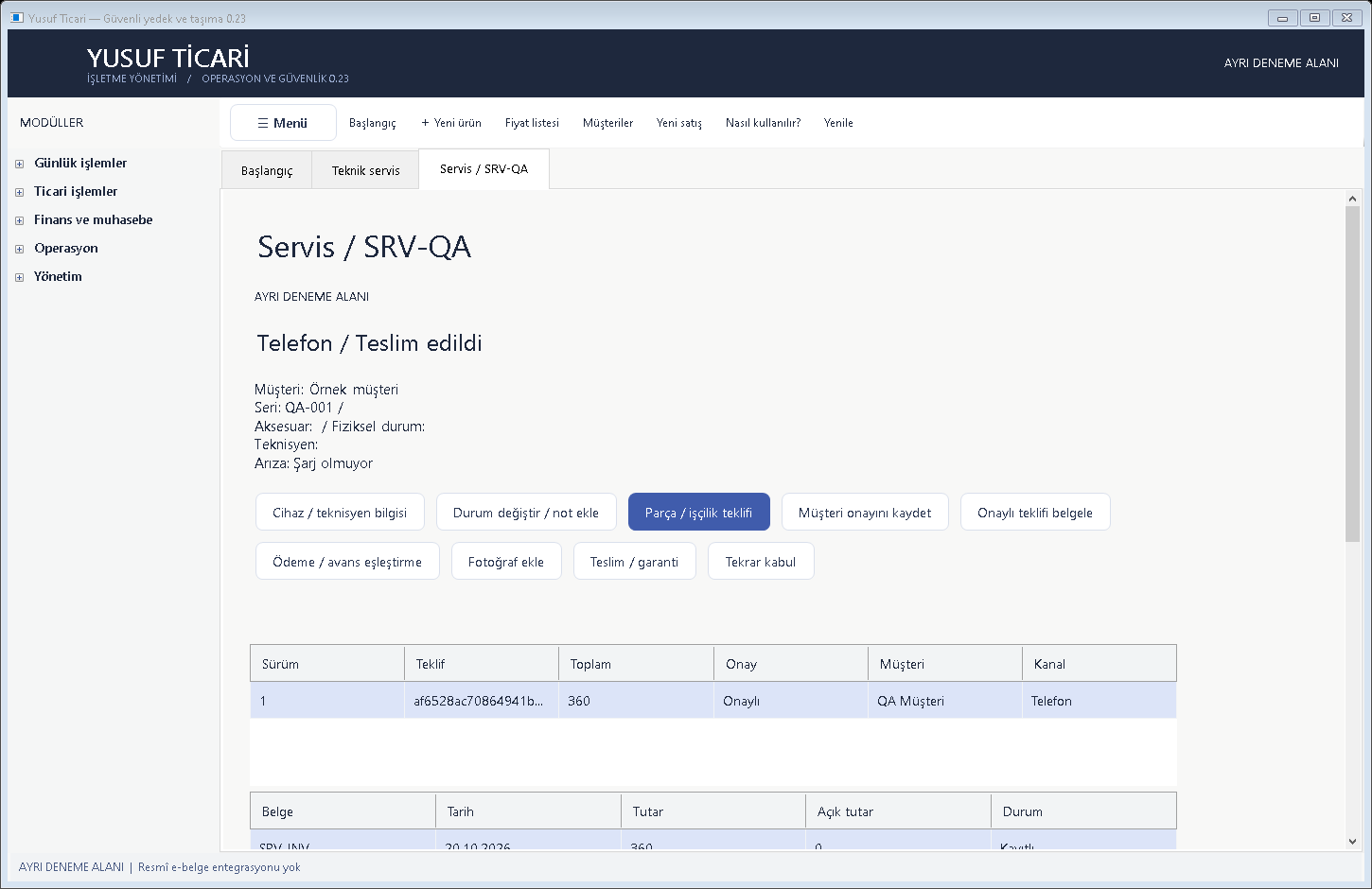
- Cihaz kabul’e basın. Müşteri, cihaz, marka/model, seri/IMEI, arıza, aksesuar ve fiziksel durumu kaydedin.
- Kabul bilgilerini düzenle veya servis ayrıntısında Cihaz / teknisyen bilgisi ile teknisyeni atayın.
- Servis işlemleri / geçmiş bölümünde durum/not ekleyin; Fotoğraf ekle ile gerekli görselleri kota sınırında saklayın.
- Parça / işçilik teklifi açın; ürün/hizmet satırlarını, miktarları ve seri/lotları girip Yeni teklif sürümü kaydet’e basın.
- Müşteriden gerçek onayı telefon, yazı veya uygun kanaldan alın. Müşteri onayını kaydet ekranında kimden ve nasıl alındığını belirtin. Program kendiliğinden onay mesajı göndermez.
- Onaylı teklifi belgele ile satış belgesini oluşturun; stok ve cari etkisini belge geçmişinden doğrulayın.
- Ödeme / avans eşleştirme ile gerçek tutarları bağlayın. Teslim / garanti’de teslim alan ve garanti ayını kaydedin.
- Aynı cihaz tekrar geldiyse Tekrar kabul ile önceki servise bağlı yeni kayıt açın; eski geçmişi değiştirmeyin. Teknisyen yalnız kendisine atanmış işlerde izinli durum/not alanını kullanır.
BÖLÜM 35
Operasyon → Üretim
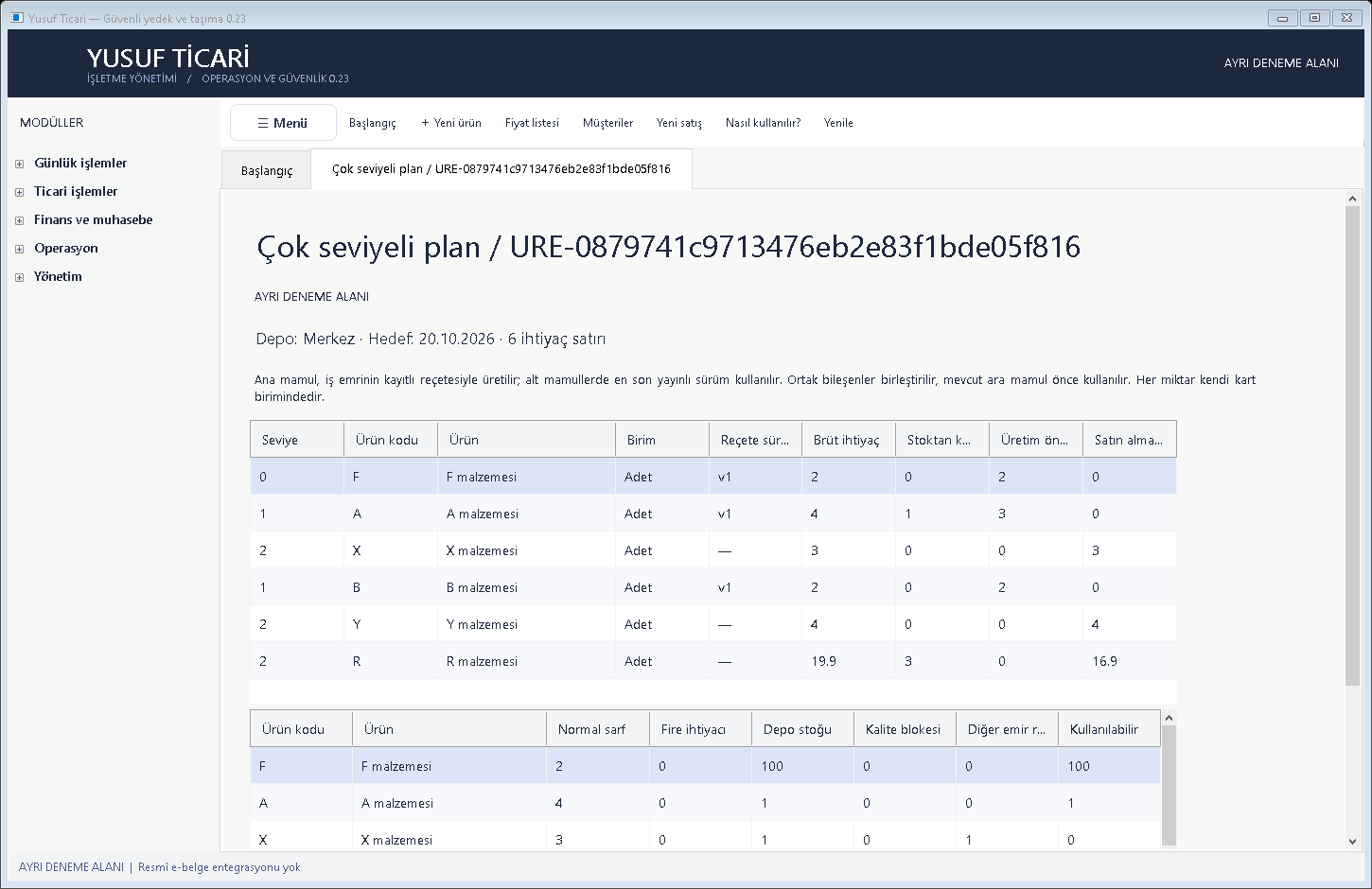
İş emri ve seçilen depo için reçeteye dayalı malzeme ihtiyacını ve mevcut stokla karşılanmayan miktarı inceleyin.
Adım adım uygulama
- Önce mamul ve malzeme ürün kartlarını, depo stoğunu ve yayınlı reçeteyi oluşturun.
- Üretim / ilgili iş emri görünümünde açık emri seçin.
- Malzeme ihtiyacı / rezervasyon ile gerekli ve kullanılabilir miktarları inceleyin.
- Çok seviyeli ihtiyaç / satın alma ile alt reçeteler dahil planı açın; Güncel planı hesapla’ya basın.
- Mevcut stok, kalite blokesi ve başka açık emirlerin rezervini karşılaştırın; eksiklerin üretim/satın alma önerisini okuyun.
- Yetkiliyseniz Eksiklerden alış talebi hazırla ile tedarikçi ve talep numarasını inceleyip onaysız taslak oluşturun.
- Bu öneri otomatik satın alma veya alt iş emri oluşturmaz. Alt üretimleri ve malzeme girişlerini ayrıca gerçek kayıtlarla tamamlayın.
BÖLÜM 36
Operasyon → Reçeteler ve iş emirleri
Mamulün alt malzeme ağacını tanımlayın ve hangi miktarın hangi iş emri için üretileceğini planlayın.
Adım adım uygulama
- Yeni reçete’ye basıp mamul ürününü seçin. Bileşen ekle ile hammadde/alt mamul, miktar, fire ve maliyet bilgilerini girin.
- Taslak reçeteyi kaydet ile saklayın; kontrol edip Yayınla’ya basın. Yayınlı sürümü doğrudan bozmak yerine Seçilenden yeni sürüm kullanın.
- İş emri planla’da mamul, yayınlı reçete, depo ve üretilecek miktarı belirleyip İş emrini kaydet’e basın.
- Malzeme ihtiyacı / rezervasyon ve Çok seviyeli ihtiyaç / satın alma ekranlarından stok açığını kontrol edin.
- Üretim gerçekten tamamlandığında Üretimi tamamla’ya girin; gerçek tüketim, mamul miktarı ve kimlikleri kontrol edin.
- Üretimi ve maliyeti kaydet ile hammadde çıkışı/mamul girişini oluşturun. Kayıt öncesi depo ve birimleri tekrar okuyun.
- Yanlış açık emir için İş emrini iptal et’i bağlı hareketlere bakarak kullanın. Tamamlanmış üretim veya fason dönüşünü basit taslak gibi silmeyin.
BÖLÜM 37
Operasyon → Fason ve dış işçilik
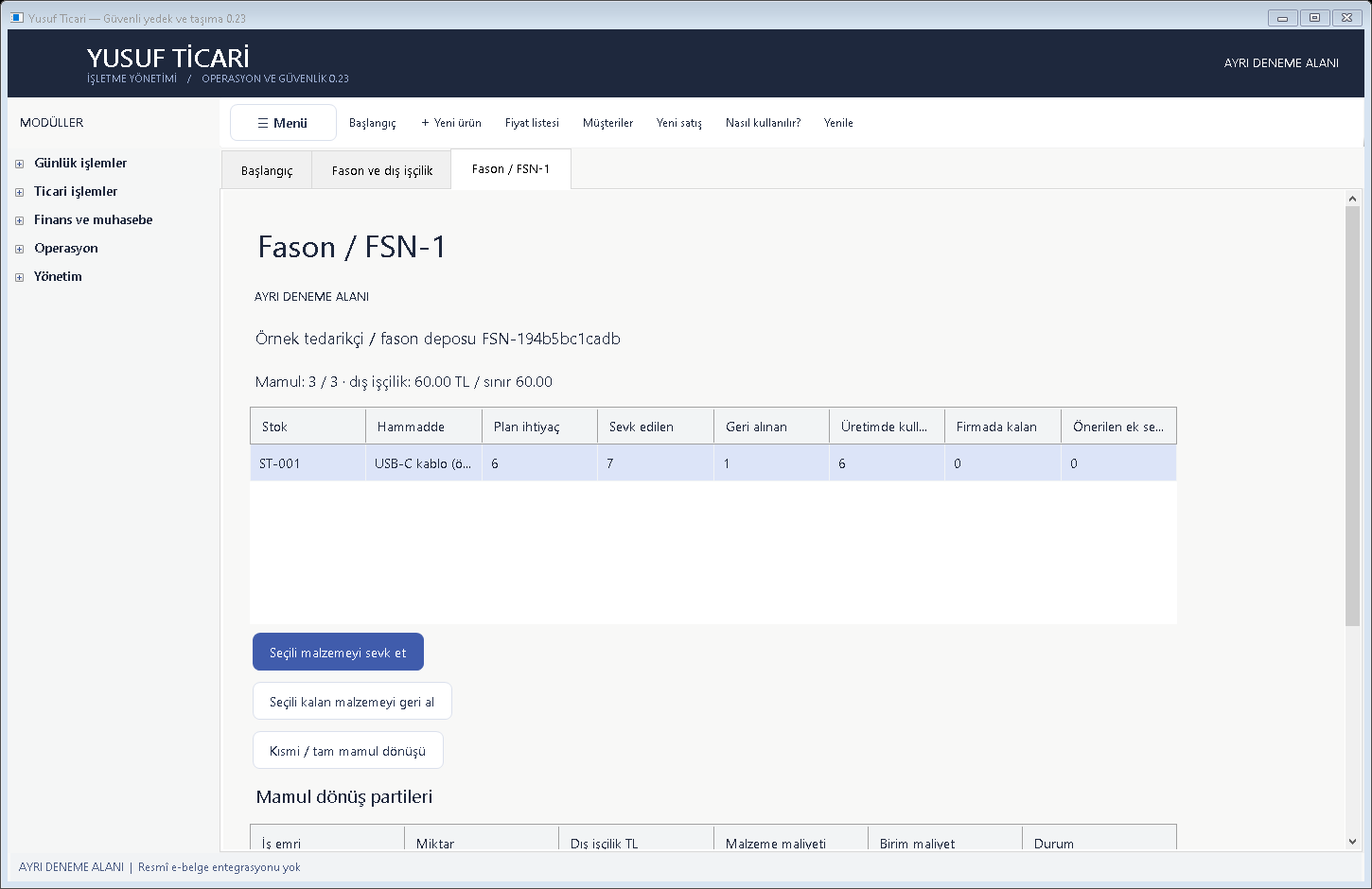
Dış firmaya gönderilen hammaddeleri, geri alınan miktarı, kullanılan malzemeyi ve işçilik bedelini takip edin.
Adım adım uygulama
- Önce fasoncu tedarikçi kartını, mamul/malzeme kartlarını ve depoları tanımlayın.
- Yeni fason sözleşmesi’nde dış firmayı, ilgili depoları, mamulü, plan miktarı ve açıklamayı girip Sözleşmeyi kaydet’e basın.
- Malzeme / dönüş / bedel ayrıntısı ekranında gönderilecek malzemeyi seçin; Seçili malzemeyi sevk et ile gerçek miktarı yazın.
- Depo hareketini kaydet ile sevki oluşturun; firmada bulunan miktarı kontrol edin.
- Üretimden gelen gerçek parti için Kısmi / tam mamul dönüşü’nü açın. Gelen mamul, kullanılan malzeme, işçilik bedeli ve kimlikleri doğrulayın.
- Mamul ve bedeli birlikte kaydet ile kaydı tamamlayın. Kalan ham madde dönerse Seçili kalan malzemeyi geri al akışını kullanın.
- Yanlış parti için Seçili dönüşü bedeliyle iptal et; tüm sözleşmede hata varsa Fasonu bağlı hareketleriyle iptal et öncesi bütün etkileri inceleyin.
- CSV malzeme listesi ile dış firmayla miktarı karşılaştırın. Bu ekran resmî fason irsaliyesi, KDV ayrıştırması veya e-belge gönderimi yapmaz.
BÖLÜM 38
Yönetim → İşletme ve hesap tanımları
Belge, depo ve ödeme ekranlarında kullanılacak işletme bilgisini ve varsayılan hesapları tanımlayın.
Adım adım uygulama
- İşletme adını ve bilgi amaçlı adres/vergi bilgilerini girin.
- Varsayılan kasa, banka ve POS kayıt hesabını gerçek işletme kullanımınıza göre seçin.
- Yeni tanım ile şube, depo veya finans hesap kartı ekleyin. Tür, kod ve adı kontrol edin.
- Mevcut kartı seçip Adı / bilgileri düzenle ile izinli alanları değiştirin.
- Ayarları kaydet’e basın; alış/satış ekranında doğru varsayılan deponun geldiğini doğrulayın.
- Depolara göre stoklar ve Hesap hareketleri kısayollarıyla sonuçları inceleyin. POS hesabı tanımlamak banka cihazını bağlamaz.
BÖLÜM 39
Yönetim → Depolara göre stok
Her depoda hangi üründen ne kadar bulunduğunu ayrı ayrı görün.
Adım adım uygulama
- İncelenecek depoyu seçin.
- Ürün adı, kod, birim ve o depodaki miktarı okuyun. Aynı ürün başka depoda farklı miktarda olabilir.
- Arama/filtreyi değiştirerek ilgili ürünü bulun.
- Beklenenden farklıysa ürünün alış, satış, iade, transfer ve üretim hareketlerini inceleyin.
- CSV dışa aktar ile sayım için liste alın. Fiziksel sayım farkını ürün kartını gelişigüzel değiştirerek gizlemeyin; izinli düzeltme sürecini kullanın.
BÖLÜM 40
Yönetim → Kasa / banka hesap hareketleri
Seçili kasa, banka veya POS hesap kartının borç/alacak yönlü hareketlerini ve bakiyesini inceleyin.
Adım adım uygulama
- Listeden belirli kasa/banka/POS kayıt hesabını seçin.
- Tarih, işlem numarası, giriş/çıkış, açıklama ve bakiye satırlarını okuyun.
- Hesap bakiyesini gerçek kasa sayımı veya banka ekstresiyle karşılaştırın.
- Başka hesaba yazılmış veya yanlış tarihli kayıt varsa asıl hareketi bulun.
- CSV dışa aktar ile seçili hareketleri dosyaya alın. Bu ekran gerçek bankadan otomatik veri çekmez.
BÖLÜM 41
Yönetim → Otomatik yedek
Ana bilgisayardaki işletme verileri için zamanlanmış, şifreli ve yeniden okunarak doğrulanan yedeklemeyi yönetin.
Adım adım uygulama
- Yönetici olarak Otomatik yedek ekranına girin.
- Otomatik yedeği aç / anahtarı al’a basın; mevcut yönetici parolasını ve etkinse ikinci kodu girin.
- Gösterilen kurtarma anahtarını güvenli şekilde, yedek dosyasından ayrı saklayın. Kaydettim ile onaylayın.
- Şimdi yedekle ve doğrula’ya basın. Son yedek zamanı, dosya adı ve hata alanını kontrol edin.
- Hizmet çalıştıkça 24 saat aralığı dolduğunda yeni işletme yedeği denenir. Ana bilgisayar kapalıyken yedek alınamaz.
- Varsayılan aynı disk arızasına karşı yeterli değildir. Doğrulanmış dosyayı ayrı fiziksel konuma da kopyalayın.
- Kurtarma anahtarını görüntüle yetki ve parola ister. Format/başka bilgisayara tam geçiş için aşağıdaki .ytmove bölümünü kullanın.
BÖLÜM 42
Yönetim → Cihaz ayarları
Programın fiş ve belge çıktıları için kullanılacak yerel yazıcı tercihlerini düzenleyin.
Adım adım uygulama
- Önce yazıcının doğru üretici sürücüsünü Windows’a kurun ve Windows’tan test sayfası alın.
- Cihaz ayarları / Yazıcı ayarları ekranında çıktı türünü ve kurulmuş yazıcıyı seçin.
- A4/A5, termal 58/80 mm veya uygun özel ölçü tercihini yapın; yön ve kağıt boyunu kontrol edin.
- Ayarı kaydedin ve gerçek bir kayıt önizlemesinden önce tek çıktı deneyin.
- Her terminalin yazıcı tercihi ayrıdır; ana bilgisayarın ayarı ikinci bilgisayara kendiliğinden uygulanmayabilir.
- Ürün raf/ürün etiketi için ayrı Etiket ve barkod yazdırma menüsünü kullanın. Makbuz çıktısı mali onaylı yazar kasa fişi değildir.
BÖLÜM 43
Yönetim → Etiket ve barkod yazdırma
Windows’a kurulmuş etiket/termal yazıcıdan ürün etiketi basın; hazır şablonları, milimetre ölçülerini ve alanları kendiniz belirleyin.
Adım adım uygulama
- Windows’ta etiket yazıcısının üretici sürücüsünü kurun, doğru USB/ağ bağlantısını ve Windows test baskısını kontrol edin.
- Ürün listesinde Seçili ürün etiketi düğmesine basın veya Yönetim → Etiket ve barkod yazdırma’yı açın. Yazıcıları yenile ile Windows’a kurulu listeyi güncelleyin; doğru yazıcıyı seçin.
- Hazır / kayıtlı şablon listesinden 40×30, 50×30, 60×40, 80×50 veya 100×50 mm seçin. Şablon adı, Etiket eni ve Etiket boyunu kendi etiketinize göre değiştirin.
- Kenar boşluğu ve puntoyu ayarlayın. İşletme adı, ürün adı, fiyat/birim, barkod çizgileri ve barkod numarası kutularından basılacak alanları belirleyin.
- Ürün adı veya barkod ara alanından ürünü bulun ve Etiketi basılacak ürün listesinden seçin. Barkod biçimini Otomatik, EAN-13, EAN-8 veya Code 128 seçin. Etikette ürünün seçili durum fiyatının KDV dahil toplamı kullanılır.
- Önizlemeyi güncelle’ye basın. Kod okunaklı genişliğe sığmıyorsa eni artırın; hata varken yanlış veya eski etiketi bastırmayın. EAN kontrol hanesi hatası ürün kartından düzeltilmelidir.
- Şablonu kaydet ile ayarları bu kullanıcı/işletme/terminal için saklayın. Aynı adla kaydetmek ilgili şablonu günceller; başka ad yeni şablondur (en çok 50).
- Önce adet 1 seçin. Etiketi yazdır’a basıp onayda ürün, yazıcı, ölçü ve adedi okuyun. İş Windows yazdırma kuyruğuna gönderilir. Fiziksel etiketi tarayıcıyla kontrol edin.
- PNG görsel kaydet ile 300 DPI görsel; Etiket verisini CSV aktar ile dış etiket programına alanlar alınabilir. CSV alan eşleştirmesi karşı programın desteğine bağlıdır.
- Sürücü kağıt ölçüsü de aynı olmalıdır. Boşluk/siyah işaret kalibrasyonu yazıcının sürücüsündedir. Bir sayfa bir etiket basılır; A4 çoklu dizilim yoktur. Her marka/modelde fiziksel test yapılmış değildir.
- TOPLU ETİKET — Hazırlık: Yazıcıyı açın, etiketi yerleştirin ve Windows Ayarlar > Yazıcılar ve tarayıcılar bölümünde yazıcının kurulu olduğunu kontrol edin. Programda ürün kartlarının adı, barkodu ve satış fiyatı doğru olmalıdır. Denemek için gerçek stok veya satış kaydı oluşturmanız gerekmez.
- Menü düğmesine tıklayın ve Etiket ve barkod yazdırma ekranını açın. Ortak etiket şablonunu seçin. En ve boy değerleri etiketin milimetre ölçüsüdür: 50 × 30 mm etikette en 50, boy 30 yazılır. Yazıcı sürücüsünde de aynı kağıt ölçüsünü kullanın.
- Ürün adı, fiyat ve barkod gibi basılacak alanları ve barkod türünü ayarlayın. Bu ayarlar listedeki bütün ürünler için ortak kullanılır. Farklı ölçülerde etiket basacaksanız ayrı listeler hazırlayın.
- Toplu etiket listesi düğmesine tıklayın. Açılan pencerede ürünler satır satır görünür. Üstteki yazıcı kutusundan kullanacağınız Windows etiket yazıcısını seçin. Yanlış yazıcıya göndermemek için adını okuyarak kontrol edin.
- İlk ürünün solundaki Seç kutusuna bir kez tıklayın; kutuda işaret görünmelidir. İkinci ve diğer ürünlerde de aynı işlemi yapın. Yalnız işaretlenen ürünler basılır; satıra tıklamak tek başına ürünü baskıya seçmez.
- İlk ürünün Etiket adedi hücresine çift tıklayın, mevcut sayıyı seçip istediğiniz tam sayıyı yazın; ardından Tab tuşuna basın veya başka hücreye tıklayın. Başlangıç adedi 1’dir. Her ürünün adedini ayrı ayrı düzenleyin. Ondalık, sıfır veya negatif sayı yazmayın.
- Örnek uygulama: Çay satırını işaretleyip Etiket adedi alanına 2 yazın. Şeker satırını işaretleyip 5 yazın. Alttaki özet 2 ürün / 7 etiket göstermelidir. Böylece çaydan 2, şekerden 5 ayrı etiket hazırlanır; iki ürünün adedi birbirine uygulanmaz.
- Ürün / barkod ara kutusuna ürün adını veya barkodunu yazıp listeyi daraltabilirsiniz. Aramayı silince bütün satırlar yeniden görünür. Aramada gizlenen ürünlerin önceki seçimleri ve adetleri korunur; toplam bunları da içerir. Baskıdan önce aramayı temizleyip bütün seçimleri incelemek yararlıdır.
- Görünenleri seç düğmesi yalnız o an görünen ürünleri işaretler; adetleri her satırdan ayrıca kontrol edin. Tek ürünü çıkarmak için Seç işaretini kaldırın. Baştan başlamak için Seçimleri kaldır düğmesine basın; bu işlem gizli satırların seçimlerini de temizler.
- Listeyi kontrol et düğmesine basın. Program seçili bütün ürünlerin barkodlarını ve şablona uygunluğunu denetler. Hata varsa mesajdaki ürün adını okuyun; ürün bilgisini veya ortak şablonu düzeltin. Şablon için ana etiket ekranına dönün. Listeyi yeniden açtığınızda ürünleri yeniden seçmeniz gerekir.
- Önizleme için incelemek istediğiniz ürünün satırına tıklayın, ardından Seçili etiketi önizle düğmesine basın. Ürün adı, KDV dahil fiyat ve barkodun okunaklı olduğunu kontrol edin. Önizleme kağıda baskı yapmaz. İlk kullanımda toplam 1–2 etiketle fiziksel deneme yapın.
- Her şey doğruysa Toplu etiketleri yazdır düğmesine basın. Henüz son onayı vermediniz: açılan pencerede yazıcı adı, şablon, ürünler, her ürünün adedi ve toplam etiket sayısını okuyun. Yanlışlık varsa vazgeçip listeyi düzeltin. Doğruysa Yazdırma kuyruğuna gönder düğmesine basın.
- Etiketler listedeki sırayla, her ürüne yazdığınız adet kadar tek yazdırma işinde gönderilir. Her sayfa bir etikettir; A4 sayfasına çoklu etiket hücresi yerleştirme yapılmaz. Etiket yazdırmak stoktan ürün düşmez ve satış, ödeme veya cari hareketi oluşturmaz.
- Baskı çıkmazsa yeniden düğmeye basmadan Windows yazıcı kuyruğunu açın. Yazıcının açık, çevrimiçi, doğru kağıtla ve hatasız olduğunu kontrol edin. Kuyruktaki iş duruyorsa tekrar göndermek çift baskıya yol açabilir. İptal için Windows kuyruğundan işi iptal edin; çıkmış kağıtlar geri alınamaz.
- Baskı yarıda kalırsa önce çıkan etiketleri ürün ürün sayın. Eski işin kuyruğunu kontrol edin; yalnız eksik adetlerle yeni liste hazırlayın. Örneğin 5 şeker etiketinden 3’ü basıldıysa, eski işin devam etmeyeceğinden emin olduktan sonra şeker için 2 etiket hazırlayın.
- Liste açıldığı andaki ürün fiyatları kullanılır. Fiyat veya ürün bilgisi değiştiyse listeyi kapatıp yeniden açın ve seçimleri tekrar yapın. Yeniden açılan listede eski seçimler otomatik geri gelmez.
- Tek listede en çok 500 ürün, her ürün için 1–1000 adet ve toplam en çok 10000 etiket hazırlanabilir. Daha büyük işi ayrı listelere bölün. Etiket kesiliyor veya kayıyorsa adet artırmadan önce en/boy, kenar boşluğu, sürücü kağıt ayarı ve yazıcı kalibrasyonunu düzeltin.
BÖLÜM 44
Yönetim → Terazi barkod ayarları
Miktar kodlu EAN-13 terazi etiketindeki ürün kodunu ve miktarı stok kartıyla eşleştirin; bu sürüm fiyat kodlu etiket çözmez.
Adım adım uygulama
- Terazinin miktar kodlu EAN-13 etiketi ürettiğini doğrulayın: 2 rakam önek + 5 rakam ürün kodu + 5 rakam miktar + kontrol hanesi.
- Barkod biçimi ekle’ye basın; iki rakamlı öneki, adını ve miktar bölenini (1, 10 veya 100) seçin.
- Kaydet’e basın. Normal ürün barkodlarıyla çakışan önek seçmeyin.
- Terazi ürün kodunu eşleştir ile beş rakamlı kodu doğru stok kartına bağlayın. Baştaki sıfırlar kaybolmamalıdır.
- Etiketi işlem yapmadan dene ekranına gerçek barkodu yazıp Çözümle’ye basın. Ürün ve miktarı terazinin etiketiyle karşılaştırın.
- Sonuç doğruysa barkodlu satışta etiketi okutun. Ürünün ana birimiyle miktar işlendiğini kontrol edin.
- Canlı ağırlık ayrı Canlı terazi bağlantısı ekranındadır; kurulumu bölüm 58’de anlatılır. Barkodda fiyat kodlama ve üç ondalıklı kg desteklenmez.
BÖLÜM 45
Yönetim → Hakkımızda
Program sürümü, lisans ve destek bilgilerini görüntüleyin.
Adım adım uygulama
- Hakkımızda bölümünden program ve destek bilgilerini inceleyin.
- Destek isterken sürümünüzü, ekran adını ve hata mesajını bildirin.
- İnternet sitemiz düğmesiyle Yusuf İletişim sayfasını açabilirsiniz.
- Destek telefonu 0532 621 47 34’tür. Parolanızı veya yedek kurtarma anahtarını herkese açık paylaşmayın.
BÖLÜM 46
Market için ilk gün: ürün, alış, satış ve kontrol örneği
Bu örnek yalnız ayrı deneme verisiyle yapılmalıdır. Bir paketin barkodu, birimi ve fiyatı doğru girildiğinde okuyucu o kartı bulur. Gerçek işletmede stok girişinizi fiilen saydığınız açılış ya da gerçek alış belgesine göre yapın; ikisini birden yapıp miktarı ikiye katlamayın.
Adım adım uygulama
- Deneme ürününü Adet biriminde açın; barkodunu ve fiyatını girin. Açılış stoğunu 10 yazıp kaydedin.
- Deneme tedarikçisinden gerçek çalışma akışını öğrenmek için ayrı deneme alanında 5 adet alış kaydedin. Aynı depoda stok 15 görünmelidir.
- Barkodlu satışta ürünü 2 adet seçin; sepeti, ödeme ve kaydı tamamlayın. Stok 13 görünmelidir.
- Kaynak satıştan 1 adet satış iadesi kaydedin. Aynı depoya geri alındıysa stok 14 görünmelidir. Para iadesini gerçek ödeme yönüyle ayrıca kontrol edin.
- Cari hesap ekstresi, belge geçmişi ve kasa hareketlerinde tutarların neden oluştuğunu inceleyin. Nakit ve veresiye aynı sonuç değildir.
- Bu senaryonun kaydını gerçek işletmenizde deneme amaçlı oluşturmayın. Gerçek okuyucu ve yazıcıyla ilk etiketi ayrıca tarayın; canlı market kullanımından önce yetkili kişiyle pilot yapın.
BÖLÜM 47
Excel / CSV ile toplu ürün ve cari kartı alma
Adım adım uygulama
- Önce güncel işletme yedeği alın. Excel / CSV aktarım bölümünü açın; aktarım türünü Ürünler veya Cari kartlar seçin.
- Paketin AKTARIM-SABLONLARI klasöründeki uygun örneği inceleyin. Mevcut kartlar otomatik güncellenmez; bu akış yeni kartlar ekler.
- Excel’de ilk çalışma sayfası kullanılır. Formülleri değer olarak saklayın. Barkod sütununu metin biçiminde tutun; baştaki sıfırları ve uzun numaraları koruyun.
- Dosyayı seçin. CSV için ayıracı (noktalı virgül/virgül/sekme) ve sayı biçimini (150,50 veya 150.50) doğru seçin.
- Önizlemede sütunları ürün adı, barkod, fiyat, açılış stok, KDV, birim ve kategori gibi hedef alanlara eşleştirin. Gereksiz sütunu Aktarılmayacak bırakın.
- Önce doğrulama sonucunu okuyun; mükerrer barkod veya geçersiz sayı varsa dosyayı düzeltin. Hatalı dosyanın kısmen eklendiğini varsaymayın.
- Aktarım tamamlanınca örnek birkaç ürün/cariyi açıp bütün alanları kontrol edin. Aynı dosyayı tekrar yükleyerek kayıtları ikiye katlamayın.
BÖLÜM 48
Demirbaş ve amortisman alt bölümü
Adım adım uygulama
- Finans ve muhasebe → Hesap planı ve muhasebe fişleri → Demirbaş / amortisman yolunu açın.
- Demirbaş edinimi kaydet’e basın; varlık, edinim tarihi, tutar ve ilgili hesap seçimlerini yetkili muhasebe kişiyle doğrulayın.
- Edinimi ve dengeli fişi kaydet ile kayıt oluşturun. Bu akışın stok ürün satışıyla aynı şey olmadığını unutmayın.
- Sıradaki tamamlanmış aya amortisman ayır ile uygun tamamlanan ayın fişini oluşturun; kayıttan önce tutarı kontrol edin.
- Yanlış son dönem için Son amortismanı iptal et akışını kullanın. Bağlı fişler varken edinimi gelişigüzel iptal etmeyin.
- Muhasebe fişleri ve CSV çıktısıyla sonuçları inceleyin. Uygun yöntem/süre/vergi uygulaması kendiliğinden yasal olarak seçilmiş sayılmaz.
BÖLÜM 49
Normal işletme yedeği: .ytbackup
Bu yedek işletme kayıtlarını korur; kullanıcı hesaplarıyla eksiksiz bilgisayar taşıması için tek başına yeterli değildir. Format/başka bilgisayar için sonraki .ytmove bölümünü kullanın.
Adım adım uygulama
- Yönetici olarak Veri yedekleme bölümünü açın. Yedek dışa aktar / Şifreli işletme yedeği al akışından dosya konumu ve ayrı arşiv parolasını belirleyin.
- Dosyayı kaydedip başarı ve doğrulama mesajını bekleyin. Dosya boyutu/yolu ve tarihini kontrol edin.
- Ayrı USB veya güvenli ikinci fiziksel konuma kopyalayın. Parolayı dosyayla aynı herkese açık klasöre koymayın.
- Geri yüklemeden önce mevcut durumun da yedeğini alın ve doğru işletme/tarih dosyasını seçin.
- Doğrulanmış yedeği geri yükle işleminde dosya ve parolayı girin; içerik/uyumluluk kontrolünü bekleyin. Hata varsa dosyayı zorla açmaya çalışmayın.
- 0.23 yeni YTB2 biçimi üretir; eski program yeni biçimi okuyamayabilir. Eski 0.21 YTB1 dosyaları desteklenir; bilinmeyen ileri sürüm/şema reddedilir. Gelecek tüm sürümlerle koşulsuz uyum garantisi verilmez.
BÖLÜM 50
Format veya yeni bilgisayar: tam taşıma .ytmove
Adım adım uygulama
- Bütün terminallerde çevrimdışı kuyruğu eşitleyin ve belirsiz işlemleri doğrulayın. Kullanıcıların yeni kayıt girmesini durdurun.
- Yönetici olarak Veri yedekleme → Format / bilgisayar taşıma tam yedeği bölümünü açın.
- Mevcut yönetici parolanızı, etkinse ikinci kodu girin. Taşıma dosyası için en az 16 karakterli ayrı parola belirleyin ve tekrarını yazın.
- Bütün terminallerin eşitlendiği kutusunu gerçek kontrolünüzden sonra işaretleyin. Tam yedeği dosyaya kaydet’e basıp .ytmove dosyasını USB’ye veya ikinci diske kaydedin.
- Dosya tekrar okunup doğrulanmadan bilgisayarı formatlamayın. Arşiv parolasını ayrı güvenli yerde saklayın. Yalnız aynı diskteki kopya formatla kaybolur.
- Yeni bilgisayara uyumlu müşteri programını kurun. Girişte Taşıma yedeğini incele ile dosyayı/parolayı kontrol edip işletme kodunu öğrenin.
- Aynı işletme koduyla yeni ve boş ana bilgisayar kurulumu hazırlayın. Geçici yöneticiyle giriş yapıp tam taşıma ekranından Yeni boş kurulumda tam yedeği yükle’yi seçin.
- İçerik, hesaplar ve lisans özeti onayında doğru işletme olduğunu doğrulayın. Dolu işletmeyle birleştirmeyin.
- İçe aktarım bitince eski kullanıcı adınız ve parolanızla yeniden giriş yapın. Ürün/cari/belge sayıları, bakiye, örnek kayıtlar ve lisansı kontrol edin.
- Diğer istemcilere yeni ana bilgisayarın connection.json dosyasını aktarın. Yazıcı sürücülerini ve Windows yazıcı isimlerini yeniden kurun; eski TLS sertifikası yeni bilgisayara aynen taşınmaz.
- Yeni ana bilgisayarda otomatik yedeği yeniden doğrulayın ve bir yeni tam yedek alın. Eski cihaz/USB kopyasını hemen silmeyin.
BÖLÜM 51
Giriş parolası unutulursa
Giriş parolası ile yedek dosyasının şifreleme parolası farklıdır. Yetkili hesap kurtarma, unutulan yedek arşivi parolasını çözmez. Ortak gizli bir herkesin hesabına giren parola bulunmaz.
Adım adım uygulama
- Başka etkin yönetici varsa Oturum / Yönetim → Kullanıcılar üzerinden doğru kullanıcının parolasını yenileyebilir.
- Yöneticiye de ulaşılamıyorsa girişte doğru bağlantı profilini ve kullanıcı adını seçin; Parolamı unuttum / yetkili kurtarma’ya basın.
- Kullanıcı adını ve yeni güçlü parolanızı (bu akışta en az 12 karakter) girip tekrar edin. Kurtarma talebi oluştur ile .ytreq dosyasını kaydedin.
- Yusuf İletişim desteğine ulaşın ve kimlik/işletme yetkinizi doğrulayın. İmzalanmış .ytreset yanıtını alın.
- Aynı hesap/sunucuda İmzalı kurtarma iznini yükle ile yanıtı kullanın. Talep 15 dakika ve tek kullanım ile sınırlıdır; süresi dolduysa yeni istek gerekir.
- Seçtiğiniz yeni parolayla giriş yapın. MFA açıksa kod yine gerekir; yetkiler ve işletme kayıtları korunur. Eski parola okunmaz veya size gönderilmez.
BÖLÜM 52
Üç aylık deneme, yıllık lisans ve güncelleme
Genel müşteri kurulumunda üç aylık deneme ilk ana bilgisayar kurulumunda başlar. Aynı işletmeye bağlı istemci kurulumu ayrı bir yeni deneme gibi kullanılmaz. Özel imzalı müşteri paketinde süre, o paketin imzalı lisans koşuluna bağlı olabilir.
Üç ay sonunda çalışmaya devam etmek için yıllık lisans gerekir. Güncel yıllık fiyat ve yenileme için Yusuf İletişim: 0532 621 47 34. Paket içinde sabit yıllık ücret yazılmaz.
Süre bittiğinde işletme işlemleri lisans ekranıyla kısıtlanır. Yedek ve tam taşıma seçenekleri korunur. Yenileme lisansı yükle / İmzalı lisans yükle ile doğru işletmeye ait dosya yüklenir; bilgisayar tarihini değiştirmek yenileme yöntemi değildir.
Adım adım uygulama
- Güncellemeden önce bütün terminalleri eşitleyin, tam .ytmove yedeği ve arşiv parolasını ayrı yerde doğrulayın.
- Yeni sürüm ve eski yedek uyumluluğu ayrı kopyada kontrol edilmelidir. Mevcut veri klasörünü veya hizmeti silmeyin.
- Programın istemci/sunucu protokolü uyumlu olmalıdır. Ana bilgisayar güncellendiyse istemcileri de uygun sürümde tutun.
- Güncelleme sonrası örnek kayıt, stok, bakiye, kullanıcı, yazıcı ve lisans durumunu kontrol edin. Otomatik internetten uygulama güncellemesi bu sürümde yoktur.
BÖLÜM 53
Gün sonu kontrol listesi
Adım adım uygulama
- Bütün kasalarda bekleyen işlemleri doğrulayın; çevrimdışı kuyrukları eşitleyin.
- Satış, alış, iade, tahsilat ve ödeme belgelerini tarih aralığıyla inceleyin. Eksik veya mükerrer kaydı kaynağıyla karşılaştırın.
- Kasa vardiyası ve sayım üzerinden gerçek nakdi sayıp kapanışı tamamlayın. Banka/POS kayıtlarını gerçek ekstreyle karşılaştırın.
- Stokta kritik ürünlerin miktarını, bekleyen servisleri, açık sipariş/üretim/fason işlerini gözden geçirin.
- Şimdi yedekle ve doğrula veya uygun tam yedek işlemini tamamlayın; son yedek hata alanını boş görün.
- Yedeğin ikinci fiziksel konumdaki kopyasını ve arşiv parolasına erişiminizi kontrol edin. İşlem sonunda çalışanlar kendi oturumlarını kapatsın.
BÖLÜM 54
Sık sorunlar ve ilk kontrol
Ürün bulunamadı: barkod kutusuna odaklanın; okutulan rakamla ürün kartını karşılaştırın. Baştaki sıfır, tarayıcının Enter son eki ve mükerrer barkodu kontrol edin. Etiket üstündeki ürün adı barkod yerine geçmez.
Stok yetersiz: doğru depo, birim, tarih, gerçek alış/mal kabul, kalite blokesi ve rezervleri kontrol edin. Sahte alış kaydı veya tekrarlanan açılış miktarıyla çözmeyin.
Kayıt görünmüyor: arama/tarih filtresini temizleyin, doğru işletme ve depoyu kontrol edin, Yenile’ye basın. Kaydetme sırasında bağlantı kesildiyse önce İşlemi doğrula kullanın.
Yetki yok: başka hesabın parolasını istemeyin; yöneticiden rolünüzü kontrol etmesini isteyin. İstemci/ana bilgisayar seçimi hesabın rolünü değiştirmez.
Yazıcı listede yok: Windows’ta sürücüyü kurun, bağlantıyı ve test sayfasını kontrol edin, Yazıcıları yenile’ye basın. Ağ yazıcısına o Windows kullanıcısının erişimi olmalıdır.
Etiket kayıyor veya kesiliyor: etiket eni/boyu, sürücü kağıdı, boşluk/siyah işaret kalibrasyonu, kenar boşluğu ve yönü kontrol edin. Önce tek etiket basın; 1000 adetle denemeyin.
Etiket barkodu okunmuyor: önizleme hatasını giderin, doğru EAN/Code128 türünü seçin, kağıt enini artırın; çizgileri resim programında gelişigüzel sıkıştırmayın. Sürücü ölçeklemesini ve baskı yoğunluğunu kontrol edin.
Yedek açılamıyor: doğru dosya türü, arşiv parolası, sürüm ve işletme kodunu kontrol edin. Giriş parolası otomatik olarak arşiv parolası değildir. Bozuk dosyayı mevcut veritabanının üzerine kopyalamayın.
Bağlantı yok: ana bilgisayar açık mı, hizmet çalışıyor mu, aynı özel ağda mısınız, profil güncel mi kontrol edin. Sorun giderirken güvenlik duvarını tamamen kapatmayın.
Destek isteği: sürüm, hangi ekran, tam hata metni, saat ve yaptığınız son adımı bildirin. Ekran görüntüsünde gerçek müşteri verilerini ve parolaları gereksiz yere paylaşmayın. Telefon: 0532 621 47 34.
İçindekilere dön ↑BÖLÜM 55
Bu sürümün sınırları ve destek
Resmî e-Fatura/e-Arşiv/e-İrsaliye gönderimi, gerçek banka/POS bağlantısı, internet üzerinden farklı şubelerin bağlantısı, otomatik uygulama güncellemesi ve tüm üçüncü taraf etiket programlarına doğrudan API bağlantısı yoktur.
Etiket çıktısı Windows sürücüsüyle çalışır. CSV aktarımı ve PNG dosyası dış programlara veri/görsel verir; her programın bu dosyayı doğrudan kabul edeceği garanti edilmez. Fiziksel yazıcı, tarayıcı, terazi ve iki gerçek terminal pilotu ayrıca yapılmalıdır.
Yazılım testleri fiziksel baskının, her işletmenin muhasebe doğruluğunun veya gelecekteki bütün sürümlerle koşulsuz uyumun kanıtı değildir. Program, kaydettiğiniz doğru bilgilerle çalışır; uygulama dışındaki belge ve para hareketlerini kendiliğinden bilemez.
© 2026 Yusuf İletişim / Yusuf Akpolat. Yazılıma ait haklar saklıdır. Kullanım, lisans koşullarına tabidir. Destek ve yıllık lisans fiyatı: 0532 621 47 34 · https://yusufiletisim.com/yusuf-ticari
İçindekilere dön ↑BÖLÜM 56
Windows’a yazıcı ve etiket yazıcısı bağlama
Bu bölüm normal belge yazıcısı ve Windows sürücüsü bulunan etiket/termal yazıcı içindir. Ekran adları Windows sürümüne göre değişebilir. Yazıcıya özel sürücü, bağlantı ve kalibrasyon işlemlerinde üreticinin model kılavuzunu kullanın.
Adım adım uygulama
- Yazıcının marka/modelini etiketinden okuyun. Üreticinin resmi sitesinden bu modele ve Windows sürümünüze uygun sürücüyü edinin. Sürücü kurulumu USB kablosunu sonra takmanızı istiyorsa bu sırayı izleyin.
- Yazıcıyı elektriğe bağlayıp açın. USB modelde veri kablosunu bilgisayara takın. Ağ modelinde yazıcıyı aynı yerel ağa bağlayın; yazıcının ağ adresini cihaz ekranından veya yapılandırma çıktısından öğrenin.
- Windows Ayarlar > Bluetooth ve cihazlar > Yazıcılar ve tarayıcılar bölümünü açın. Windows 10’da Cihazlar > Yazıcılar ve tarayıcılar olabilir. Cihaz ekle seçeneğini kullanın; otomatik bulunmayan ağ yazıcısı için Windows’un elle ekleme adımlarını ve üretici talimatını izleyin.
- Eklenen yazıcının özelliklerinden test sayfası gönderin. Normal yazıcıda A4 kağıdı ve yönü kontrol edin. Test sayfası da çıkmıyorsa önce kablo, ağ, sürücü, kağıt ve Windows kuyruğu sorununu çözün.
- Etiket yazıcısına uygun yönde etiket rulosunu takın. Model gerektiriyorsa uygun ribonu da takın. Kapağı kapatın. Boşluklu etiket veya siyah işaret seçimini üretici talimatına göre yapıp kağıt kalibrasyonunu çalıştırın; model bilinmeden rastgele tuş kombinasyonu uygulamayın.
- Windows Yazdırma tercihleri bölümünde gerçek etiket ölçüsünü seçin veya özel kağıt oluşturun. Örneğin 50 × 30 mm için genişlik 50, yükseklik 30 mm olmalıdır. Otomatik sayfaya sığdırma veya ölçekleme etiketin ölçüsünü değiştirmemelidir.
- Yusuf Ticari’de Etiket ve barkod yazdırma ekranını açın; gerekirse Yazıcıları yenile düğmesine basın. Windows’a eklediğiniz doğru yazıcıyı seçin. Program yeni kurulan sürücüyü göremiyorsa pencereyi veya programı yeniden açın.
- Yusuf Ticari şablonunda en/boy, kenar boşluğu, yazı boyutu ve alanları ayarlayın; Şablonu kaydet ile tercihinizi saklayın. Sürücüdeki ölçüyle programdaki ölçü aynı olmalıdır. Diğer bilgisayarda da o Windows kullanıcısı için yazıcı sürücüsünü ayrıca kurun.
- Önce 1 etiket yazdırın. Yazı kesilmesi, kayma, silik çizgiler ve barkodun okuyucuda okunmasını kontrol edin. Sorun yoksa toplu baskıya geçin. Etiket başına bir sayfa kullanılır; büyük adedi ilk denemede göndermeyin.
- Normal belge çıktısında programın ilgili belge/yazdırma ekranından uygun Windows yazıcısını seçin. Etiket ölçüsü ayarını A4 belge yazıcısına uygulamayın. Yazıcı değiştirdiğinizde kağıt ve yön ayarını tekrar kontrol edin.
BÖLÜM 57
Terazili ürünleri kurma ve tartılı barkodu okutma
Mevcut sürüm miktar kodlu EAN-13 etiketini barkod okuyucuyla çözümler. USB sanal COM, RS-232 veya TCP üzerinden ST/US ve SICS biçiminde sürekli ASCII ağırlık okuma eklendi. Teraziyi kabloyla takmak tek başına Yusuf Ticari’ye ağırlık göndermez. Canlı bağlantı ayarları bölüm 58’dedir; her cihazda sürücü, çıkış biçimi ve gerçek tartım doğrulanmalıdır.
Adım adım uygulama
- Terazinin kullanım kılavuzundan etiket barkod biçimini öğrenin. Desteklenen düzen 2 rakam önek + 5 rakam ürün kodu + 5 rakam miktar + 1 kontrol basamağıdır. Fiyat içeren barkod ve üç ondalıklı kilogram biçimi mevcut çözümleyicide desteklenmez.
- Ürünü stok kartına ekleyip ana birimini kontrol edin. Terazi miktarının birimi ile ürün kartı birimi aynı anlamda olmalıdır. Gram miktarını kilogram gibi yorumlamak yanlış stok ve tutar oluşturur.
- Yönetici hesabıyla Terazi barkod ayarları ekranına girin. Barkod biçimi ekle düğmesine basın. Terazideki iki rakamlı öneği, açıklayıcı adı ve Miktar böleni değerini girip Kaydet seçin. Normal ürün barkodlarıyla çakışan önek kullanılamaz.
- Bölen, barkoddaki miktar sayısının kaça bölüneceğidir. Örneğin miktar alanı 00125 ve bölen 100 ise miktar 1,25 ana birim olur. Bölen 10 ise 12,5; bölen 1 ise 125 olur. Bu örneği terazinizin gerçek çıktısıyla karşılaştırın; her terazide aynı ayarı varsaymayın.
- Terazi ürün kodunu eşleştir düğmesine basın. Doğru öneği seçin, etiketteki beş rakamlı ürün kodunu baştaki sıfırları koruyarak yazın, karşılık gelen Stok kartını seçin ve Eşleştirmeyi kaydet düğmesine basın. Her tartılı ürün için tekrarlayın.
- Terazide ürünü tartın ve kendi etiketini bastırın. Terazinin sıfır, dara ve kalibrasyonunu üretici talimatıyla doğrulayın. Yusuf Ticari terazinin tartım doğruluğunu veya dara ayarını değiştirmez.
- USB barkod okuyucuyu Windows’a bağlayın; üreticisi gerektiriyorsa sürücüyü kurun. Okuyucunun klavye gibi rakam yazdığını boş bir Not Defteri belgesinde denemeyle doğrulayın; satış ekranında deneme kaydı oluşturmayın.
- Terazi barkod ayarları içindeki Etiketi işlem yapmadan dene düğmesine basın. Barkod alanına tıklayın, etiketi okutun veya bütün rakamları yazın, Çözümle seçin. Ürün adı ve miktarı terazinin çıktısıyla karşılaştırın. Bu deneme satış veya stok hareketi oluşturmaz.
- Miktar veya ürün yanlışsa satışa geçmeyin. Önek, beş rakamlı ürün eşleştirmesi, miktar böleni, ana birim ve EAN-13 kontrol basamağını inceleyin. Miktar pozitif ve en çok iki ondalık olmalıdır.
- Doğrulama tamamlandığında Barkodlu satış ekranının barkod alanında etiketi okutun. Sepete eklenen ürünün miktarını, birim fiyatını ve toplamını kontrol edin. Satışı ancak gerçek işlem doğruysa kaydedin.
BÖLÜM 58
Canlı terazi: USB, COM ve Ethernet IP kurulumu
Canlı bağlantı Windows seri portu veya TCP soketi üzerinden sürekli ASCII veri okur. ST profili ST,GS,+001.250kg veya ST,NT,1250g; SICS profili S S 1.250 kg gibi satırları kabul eder. Model adından otomatik protokol tahmini yapılmaz; bütün marka/model ve özel HID/USB cihazları için koşulsuz uyumluluk iddiası yoktur.
Program teraziyi sıfırlamaz, dara almaz veya kalibrasyon komutu göndermez; yalnız kendiliğinden gelen veriyi okur. Komutla sorgulama isteyen cihazı üretici kılavuzuna göre sürekli veri çıkışına ayarlamak gerekir. ST/US veya SICS adını görmek tek başına uyumluluk kanıtı değildir; birim ve gerçek ağırlıkla karşılaştırın.
Adım adım uygulama
- Hazırlık: Terazinin doğru tarttığını, birimini, dara ve kalibrasyonunu üreticinin talimatıyla kontrol edin. Bilinen ağırlıkla deneme yapın. Windows’a sürücü kurulması yalnız bağlantıyı hazırlar; terazi ayrıca desteklenen sürekli veri biçiminde çıkış vermelidir.
- Ekranı açma: Menü > Terazi barkod ayarları > Canlı terazi bağlantısı yolunu izleyin. Bu pencere tek başına satış veya stok kaydı oluşturmaz. Satış satırına aktarma aşağıda ayrı anlatılır.
- USB bağlantısı: Üreticinin USB sanal COM sürücüsünü resmi kaynaktan kurun. Teraziyi veri kablosuyla bağlayın. Windows Aygıt Yöneticisi > Bağlantı Noktaları (COM ve LPT) altında oluşan COM numarasını kontrol edin. Cihaz yalnız HID, klavye veya özel USB olarak görünüyorsa bu seri bağlantı yöntemi çalışmaz.
- Programda Bağlantı = COM seçin. Portlar iki saniyede bir yenilenir; Portları yenile ile de güncelleyebilirsiniz. Terazi takılınca gelen COM numarasını seçin. Başka cihazın COM portunu rastgele kullanmayın.
- RS-232 bağlantısı: Teraziye uygun üretici kablosunu ve gerekirse sürücüsü kurulmuş USB–RS-232 dönüştürücüyü kullanın. RS-232 elektrik düzeyini TTL bağlantısıyla karıştırmayın. Programda dönüştürücünün COM numarasını seçin.
- Baud, Veri biti, Parite ve Dur biti değerlerini terazinin haberleşme menüsüyle aynı seçin. Örnek 9600 / 8 / None / One sırasıyla 9600 baud, 8 veri biti, paritesiz, 1 dur bitidir; bu örnek her cihaz için doğru değildir. Desteklenen baud 1200–115200 seçenekleridir.
- Veri profili = ST veya SICS seçin. Terazinin sürekli çıkışındaki gerçek satır biçimini üretici kılavuzundan kontrol edin. ST kararlı, US kararsız; SICS içinde S S kararlı ve S D kararsız ölçümdür. kg ve g desteklenir. Özel veya ikili veri formatları okunmaz.
- COM teraziyi bul: Yalnız COM bağlantısında, seçili baud ve profille en çok 32 görünen port sırayla pasif okunur. Onayı verdikten sonra her portta yaklaşık üç saniye veri beklenir. Kararlı uygun veri geldiğinde tarama durur. Bu cihaz modelini tanıma garantisi değildir; ekrandaki ölçümü fiziksel teraziyle doğrulayın. Diğer programın kullandığı port açılamaz.
- Ethernet bağlantısı: Teraziyi ve bilgisayarı aynı yerel ağa bağlayın. Terazinin ekranı veya üretici yapılandırma aracından IP adresini ve veri TCP portunu öğrenin. Terazi TCP sunucu modunda ve sürekli desteklenen ASCII çıkışında olmalıdır. Program genel ağ taraması yapmaz.
- Programda Bağlantı = TCP seçin. Terazi IP adresi alanına örneğin 192.168.1.50, TCP portu alanına cihazda tanımlanan gerçek portu yazın. Örnek IP ve başlangıç portu 4001 hazır doğru ayar anlamına gelmez. IP’yi yönlendiricinizin DHCP rezervasyonuyla sabitlemek adres değişimini önleyebilir. İnternete port açmanız gerekmez.
- Bağlan / yeniden bağlan düğmesine basın. Terazi üzerine deneme ağırlığı koyun; KARARLI yazısını, kg/g birimini ve ham veri satırını kontrol edin. Görünen değeri terazi ekranıyla birebir karşılaştırın. Kararsız, bozuk veya üç saniyeden eski ölçüm satışta kullanılamaz.
- Ayarları kaydet ile bağlantıyı bu kullanıcı / işletme / terminal için saklayın. Bu ekran açıldığında kayıtlı cihaza otomatik bağlan seçeneğini işaretleyip kaydederseniz sonraki açılışta aynı IP/COM ve ayarlarla bağlanır. USB başka COM numarası aldıysa yeniden seçip kaydedin. Bu seçenek Windows hizmeti başlatmaz.
- Satışa uygulama: Ürün kartının ana birimi kg veya g olmalıdır. Barkodlu satışta ürünü sepete ekleyin, tartılacak ürünün satırına tıklayın ve Canlı teraziden miktar al düğmesine basın. Bağlantı kurup kararlı ölçümü görün. Kararlı ağırlığı satıra uygula seçeneğinde miktarı teraziyle karşılaştırarak onaylayın.
- Ağırlık seçili satırın önceki miktarını değiştirir; mevcut miktara eklenmez. kg/g dönüşümü tam yapılır. Satış miktarı en çok iki ondalık destekler: 1,250 kg → 1,25 kg kabul edilir; 1,251 kg sessizce yuvarlanmaz. Böyle bir ürünün kayıt düzeni uygunsa gram ana birimiyle 1251 g kullanılabilir. Adet birimli ürüne ağırlık uygulanmaz.
- Onay sırasında ağırlık değişirse yeniden onay gerekir. Sıfır, negatif, kararsız, eski ölçüm, stok üstü miktar ve silinmiş sepet satırı reddedilir. Satışı kaydetmeden önce miktar, ürün, birim fiyat ve toplamı tekrar kontrol edin. Teraziden miktar almak tek başına satış kaydetmez.
- Bağlantı kesilirse eski ağırlık tekrar kullanılamaz. USB kablosu, sürücü, COM numarası, portu kullanan başka uygulama veya Ethernet IP/portunu kontrol edin. Bağlan / yeniden bağlan ile tekrar deneyin. Yanlış profil ve aşırı uzun/bozuk veri reddedilir. Üç saniye yeni kararlı veri yoksa ölçüm geçersiz olur.
- Etiket ve yazıcı: Ürün etiketi Etiket ve barkod yazdırma ekranından Windows yazıcısıyla basılır. Bu sürüm canlı ölçümü otomatik etiket alanına veya terazi fiyat hesaplama protokolüne göndermez. Tartılı EAN-13 etiketini terazinin kendi yazılımı üretiyorsa bölüm 57’deki barkod eşleştirme yöntemini kullanın.
- İlk gerçek kurulumda bilinen ağırlık, boş terazi, değişen ağırlık, kablo çıkarma, yanlış birim ve yeniden bağlantı testlerini yapın. Yazılım testleri gerçek terazi/yazıcı kalibrasyonunun yerini tutmaz. Şu ana kadarki canlı bağlantı testleri TCP simülatörüyle yapılmıştır; fiziksel cihaz ve sanal COM sürücüsü pilotu ayrıca gereklidir.
BÖLÜM 59
0.25: İkinci yedek konumu, saklama ve kurtarma denemesi
Varsayılan günlük yedek ana bilgisayarla aynı disktedir. İkinci kopya seçeneği isteğe bağlıdır; saklama adedi 0 iken eski yedek silinmez. Gerçek USB/format tatbikatı ayrıca yapılmalıdır.
Adım adım uygulama
- Ana bilgisayarda takılı harici disk veya flash için bir klasör belirleyin; örneğin E:\YusufYedek. Windows’ta açıp diskin kullanılabilir olduğunu kontrol edin. Aynı sürücüde başka klasör oluşturmak fiziksel disk arızasına karşı koruma sağlamaz. Ağ paylaşımı, ağ sürücüsü veya junction bu sürümde desteklenmez.
- İşletme yöneticisi hesabıyla Menü > Otomatik yedek ekranını açın. Otomatik yedeği aç / anahtarı al ile yedeği etkinleştirin. İstenen yönetici parolasını ve etkinse doğrulama kodunu girin; gösterilen kurtarma anahtarını ayrı, güvenli yerde saklayın. Bu anahtar yedek dosyalarının arşiv parolasıdır; başka bilgisayardan açmak için gerekir.
- İkinci konum / saklama ayarları düğmesine basın. Ana bilgisayardaki ikinci kopya klasörü alanına tam yolu yazın. İstemci bilgisayarındaki E: diski başka cihazdır: yol her zaman veriyi tutan ANA BİLGİSAYAR tarafından değerlendirilir.
- Önce saklama adedini 0 bırakın. Böylece eski dosyalar kendiliğinden silinmez. Yönetici parolanızı ve gerekiyorsa yeni, kullanılmamış doğrulama/kurtarma kodunu girin. Konum ve saklama ayarını kaydet seçin; açılan özette ana bilgisayar yolunu okuyup onaylayın.
- Windows hizmetinin bu hedef klasöre yazma izni olmalıdır. Kurulumdaki hizmet hesabı ile farklı Windows kullanıcısının erişimi aynı değildir. Hata alırsanız hizmet hesabını ve klasör izinlerini yetkili yöneticiyle kontrol edin; güvenliği genel olarak kapatmayın.
- Ayar kaydetmek hemen yedek almak değildir. Ana ekranda Şimdi yedekle ve doğrula düğmesine basın. Program önce yerel şifreli dosyayı oluşturup yeniden okur; sonra ikinci konuma geçici dosya kopyalar, yeniden açıp işletme ve içeriği doğrular ve ancak başarıyla bitince son dosya adına geçirir.
- Son doğrulanan yedek ile Son dış kopya zamanlarını ve hata alanlarını inceleyin. İkinci konum aynı sürücüdeyse uyarı görünür. Başarı denemesinde hedefte AutoBackups altındaki işletmeye özel klasörde .ytbackup dosyasını görün; dosyanın açık metin iş verisi olmadığını unutmayın.
- İlk kurulumda ayrı, boş bir test işletmesinde yedeği kurtarma anahtarıyla açıp kayıtları kontrol edin. Gerçek işletmenin üzerine deneme geri yüklemesi yapmayın. Sonuç doğruysa ana bilgisayar çalışırken her 24 saatte bir günlük yedek alınır; açık kullanıcı oturumu gerekmez, Windows hizmeti ve disk erişimi gerekir.
- Disk çıkarılmış, dolmuş veya yazma izni yoksa yerel yedek korunur; ikinci kopya hatası ayrıca gösterilir. Bu durumda eski yerel yedekler saklama nedeniyle silinmez. Hizmet çalışırken ve yerel dosya dururken başarısız dış kopya yaklaşık 15 dakikalık aralıkla yeniden denenir. Diskin geri gelmesi ve gerekli iznin bulunması gerekir.
- Eski dosyaları otomatik temizlemek isterseniz saklama adedini 3–365 arasında seçin; örneğin 30. Program en az bu kadar yeni, doğrulanmış kendi işletme yedeğini tutar. Yeni ve yapılandırılmış ikinci kopya başarıyla doğrulanmadan temizlik başlamaz. Aynı adlı bozuk, başka işletmeye ait veya tanınmayan dosyalar temizlenmez.
- Saklama ayarındaki onay açıkça KALICI SİLME içerir. Bu alanı yalnız yedek politikanıza göre etkinleştirin. Silinen eski yedekler uygulama içinden geri alınamaz; 0 değeri otomatik silmeyi kapatır. Hedef klasörde 2000’in üzerinde aday dosya varsa otomatik temizlik durur ve kontrol uyarısı gösterilir.
- İkinci kopyayı kapatmak için hedef klasörü boşaltıp yeniden yetkili onayla kaydedin. Saklama adedini de 0 yaparsanız bundan sonraki otomatik temizliği kapatırsınız. Eski hedefteki dosyalar silinmez. Günlük yedeği tamamen durdurmak için ana ekrandaki Otomatik yedeği kapat düğmesini kullanın.
- Bu otomatik .ytbackup dosyası işletme kayıtlarını içerir; kullanıcı hesapları, roller, MFA, lisans ve terminal tercihleri için ayrıca tam .ytmove yedeğini bölüm 50’deki tam taşıma adımlarından alın. Yalnız ikinci kopya ayarı yapıp bütün Windows/hesapları yedeklediğinizi varsaymayın.
- Yeni bilgisayara tam taşıma yüklenince dış disk yolu ve otomatik eski dosya silme ayarı güvenlik için sıfırlanır. Yeni bilgisayarda doğru diski/klasörü yeniden seçin ve ilk kopyayı yeniden doğrulayın. Kaynak bilgisayarın E: sürücüsü yeni bilgisayarda farklı bir aygıt olabilir.
- 0.23 ve önceki uyumlu yedekler yeni sürümde kontrol edilir. Daha yeni arşivi eski programa yüklemeyin; bilinmeyen alanlar sessizce atılmak yerine reddedilebilir. Yeni özellik için ana bilgisayar sunucusu ve istemci 0.25 veya uyumlu sürüm olmalıdır. Mevcut veri klasörüne ilk kurulum yapmayın ve hizmeti silmeyin.
BÖLÜM 60
Açık oturumlar: başka bilgisayardaki girişi kapatma
Bu bölüm yalnız işletme yöneticisi içindir. Aynı kullanıcı birden fazla kez giriş yapabildiği için oturum sayısı fiziksel bilgisayar sayısı değildir. Bilgisayar adı ve IP adresi listelenmez.
Bu işlem hesabı kapatmaz ve kaydedilmiş işlemleri silmez. Yalnız seçilen girişin sonraki sunucu isteğini engeller. Karşı bilgisayar çevrimdışıysa ekranda kalan bilgiler uzaktan silinmez.
Adım adım uygulama
- Yönetici hesabıyla giriş yapın. Oturum / Yönetim > Açık oturumlar seçeneğini açın.
- Yenile düğmesine basın. Kullanıcı, rol, giriş zamanı ve bitiş zamanını inceleyin. Bu oturum sütunundaki Evet sizin açık girişinizi gösterir.
- Karşı kullanıcıyla görüşerek kaydedilmemiş işlemini tamamlamasını isteyin. Kapatılacak giriş satırını seçin; aynı kullanıcının farklı girişlerini saatlerinden ayırt edin.
- Seçilen oturumu kapat düğmesine basın. Açılan özeti kontrol edin. Kendi yönetici parolanızı ve varsa güncel MFA veya kullanılmamış kurtarma kodunuzu girin.
- Bu oturumu kapatmayı onaylıyorum düğmesine basın. İşlem başarılıysa liste yenilenir. Karşı bilgisayarın sonraki sunucu isteği oturum sona erdi hatası alır; diğer girişler korunur.
- Kendi girişinizi kapatmak için Oturum / Yönetim > Çıkış kullanın. Kendi satırınızı bu ekrandan kapatamazsınız.
- Kullanıcı doğru bilgilerle yeniden giriş yapabilir. Bunu engellemek istiyorsanız Kullanıcılar ekranında hesabını kapatın; son etkin yöneticiyi kapatmayın.
- Oturum artık etkin değil hatası alırsanız listeyi yenileyin; kapanmış oturumu yeniden kapatmaya çalışmayın. Parola veya MFA hatasında doğru bilgileri kontrol edin; peş peşe yanlış denemeler güvenlik kilidi oluşturabilir.
- İşlem günlüğünde Oturum yönetici tarafından kapatıldı kaydını kontrol edin. Parola, MFA kodu ve bağlantı anahtarı bu günlüğe yazılmaz.
BÖLÜM 61
Süreli kullanıcı ve geçici destek erişimi
Yönetici, kendi işletmesinde geçici kullanıcıya tarih ve saat sınırı koyabilir. Süreli hesap için göreve uygun en dar rolü seçin; yalnız inceleme desteğinde Salt okunur uygundur. Bu özellik müşteriye internetten servis takip URL’si açmaz.
Var olan hesaplar süresiz kalır. Yönetici hesaplarına süre sınırı konulamaz; böylece son yöneticinin zaman aşımıyla işletmeye erişimini kaybetmesi önlenir. Süresi dolan hesabın kayıtları silinmez; etkin kullanıcı lisans hakkından otomatik düşürülmez.
Adım adım uygulama
- Oturum / Yönetim > Kullanıcılar ekranını açın. Geçici kişi için ayrı bir hesap oluşturun; kendi yönetici parolanızı paylaşmayın.
- Kullanıcı adı, rol ve parolayı belirleyin. Etkin kullanıcı işaretli olsun. Geçici erişim: seçilen tarihte ve saatte kapansın kutusunu işaretleyin.
- Tarih ve saati seçin. Ekrandaki saat bu bilgisayarın yerel saatidir; ana bilgisayara UTC olarak gönderilir. Bitiş gelecekte olmalıdır. Bilgisayarların tarih/saat ve saat dilimini doğru tutun.
- Kaydet düğmesine basın. Kullanıcılar listesinde Erişim bitişi sütununu kontrol edin. Güncelleme, kullanıcıya ait eski oturumları iptal eder; yeni bilgileri alan kişi yeniden giriş yapmalıdır.
- Kullanıcı bitişten önce rolünün izin verdiği işlemleri yapabilir. Bitiş anında yeni giriş engellenir; açık oturumun sonraki sunucu isteği de reddedilir. Tamamlanmış kayıtlar geri alınmaz, çevrimdışı ekrandaki bilgi uzaktan silinmez.
- Oturum / Yönetim > Açık oturumlar listesini yenileyin. Süresi dolan hesabın oturumları listeden temizlenir; görünen oturum bitişi hesap sınırını aşmaz.
- Süreyi uzatmak için kullanıcıyı düzenleyin, gelecekteki bitişi seçin ve kaydedin. Kişi yeniden giriş yapar; eski bağlantı anahtarı canlanmaz.
- Süre sınırını kaldırmak için aynı kutunun işaretini kaldırıp kaydedin. Bu, yönetici tarafından verilmiş süresiz erişimdir. Hemen erişimi durdurmak için hesabı kapatın veya belirli oturumu kapatın.
- Tam .ytmove taşıma, süreyi olduğu gibi korur. Başka bilgisayara taşıma süresi biten hesabı yenilemez. Yeni alanı içeren arşiv için hedefte de bu sürümü veya doğrulanmış uyumlu daha yeni sürümü kullanın. İlk süreli hesap ayarlandığında sunucu veri biçimi 8 olur; eski sunucuya geri dönmeyin. Programları değiştirmeden önce doğrulanmış tam yedek alın.
- İşlem günlüğünde kullanıcı değişikliği ve UTC erişim bitişini kontrol edin. Müşteri takip bağlantısı/portal modülü ayrı bir geliştirmedir; bu özelliği onun yerine sunmayın.
BÖLÜM 62
Kendi başınıza ilerleme: adım adım rehber
Programdaki Nasıl kullanılır? düğmesi artık internetsiz Adım adım rehberi açar. Ayrıntılı kullanım kılavuzu aynı penceredeki düğmeden erişilebilir. Giriş ekranında ve lisans kilidinde de Adım adım rehber düğmesi vardır.
Bu ilk rehber 15 hazırlanmış konu içerir: ilk kartlar, satış/ödeme, iptal/iade, tahsilat, gün sonu, etiket, tam taşıma ve yaygın stok, çakışma, yetki, oturum, bağlantı, barkod, terazi ve yedek hataları. Her ihtimali bilen bir yapay zekâ değildir; kayıt değiştirmez ve ChatGPT hesabı istemez.
Adım adım uygulama
- Nasıl kullanılır? düğmesine basın. Yapmak istediğiniz işlemi, hata sözcüğünü veya STOK-01 gibi rehber kodunu yazın.
- Konuyu seçip numaralı adımları sırayla okuyun. İşleme geri dönmeden önce doğru müşteri, ürün, depo, belge ve gerçek ödeme bilgilerini kontrol edin.
- Desteklenen sunucu hatasının altında Rehber kodu görünürse bu kodu arayın. Kapsanmayan hata için kod üretilmez; özgün hata mesajı korunur.
- İşlemin kaydedilip kaydedilmediği belirsizse aynı satışı tekrar girmek yerine İşlemi doğrula kullanın. Onaylı bir ödemeyi ikinci kez tahsilat olarak girmeyin.
- Yetki gerektiren işlemde yöneticiye başvurun. Yönetici parolası, MFA veya yedek parolasını başkalarına vermeyin. Hayali stok, negatif satış veya kayıt silmeyle hatayı aşmaya çalışmayın.
- Sonuç yoksa kısa sözcükle tekrar arayın veya Ayrıntılı kullanım kılavuzunu aç düğmesine basın. Bilinmeyen durumlarda program talimat uydurmaz.
- Sorun sürerse işlem numarası, ekran adı ve hata kodunu not edin. Destek paylaşımından önce müşteri bilgilerini gizleyin; finansal kayıtlarda deneme yapmayın.
BÖLÜM 63
Müşteri servis takip bağlantısı: yönetici kurulumu ve paylaşım
Bu sürümde bağımsız portal yazılımı ve Windows program bağlantısı yerel olarak geliştirilmiştir. Mevcut web sitesine eklenmemiştir. İnternetten kullanım için işletmeye ait ayrı sunucu ve HTTPS adresi, son yayın onayından sonra kurulmalıdır. ChatGPT hesabına bağlı değildir; sunucu sürecinin kendi makinesinde çalışması gerekir.
Her işletmeye ayrı portal örneği, özel yönetim anahtarı ve veri alanı verin. Özel yönetim anahtarını müşterilere göndermeyin. Portal paketi yöneticinin ayrı klasöründedir; müşteri kurulumuna özel anahtar konmaz.
Yalnız işletme adı, servis numarası, mevcut servis durumu, açık açıklama, son paylaşım ve bağlantı bitişi aktarılır. İç not, müşteri adı/telefonu, IMEI/seri, cihaz bilgisi, fotoğraf, teklif ve mali kayıtlar aktarılmaz. Açık açıklamaya kişisel bilgi yazmamak yöneticinin sorumluluğundadır.
Adım adım uygulama
- Yayın kararı verilene kadar yalnız ayrı yerel örnek verilerle test edin. Sunucu paketi ONCE-OKUYUN.txt belgesindeki yerel başlatma, anahtar ve HTTPS notlarını inceleyin. Normal program HTTP hedefini kabul etmez; ayrı geliştirici testi farklıdır.
- Onaylanmış bağımsız HTTPS sunucusu hazır olduğunda Windows programında yönetici hesabıyla Teknik servis ekranını açın; doğru servis kaydını ve Servis işlemleri / geçmiş düğmesini seçin.
- Müşteri takip bağlantısı düğmesine basın. Seçilen servis numarasını kontrol edin. Portal sunucusu ayarı ekranına yalnız kendi işletmenizin HTTPS kök adresini ve özel yönetim anahtarını girin.
- Kendi yönetici parolanız ve varsa kullanılmamış MFA/kurtarma koduyla ayarı kaydedin. Bu işlem henüz servis verisi göndermez. Anahtar ana bilgisayarda Windows korumasıyla tutulur; istemciye geri gösterilmez.
- Takip penceresini yeniden açın. Müşteriye açık açıklamayı kendiniz yazın; iç servis notunu kopyalamayın. Yeni bağlantı için 1–720 saat seçin. Varsayılan 168 saat yani 7 gündür.
- Kendi yönetici parolanızı ve varsa güncel MFA/kurtarma kodunu girin. Yeni bağlantı oluştur düğmesine basıp seçili kaydı paylaşmayı onaylayın.
- Oluşan bağlantıyı ve 6 haneli müşteri kodunu kontrol edin. Bağlantıyı kopyala ve Müşteri kodunu kopyala ayrı düğmelerdir. Müşteriye ayrı kanallardan iletin; program kendiliğinden WhatsApp/SMS/e-posta göndermez.
- Kod yalnız oluşturulurken gösterilir; portalda düz metin saklanmaz. Kaybolursa yeni bağlantı oluşturun. Aynı servis için yeni bağlantı oluşturmak önceki bağlantıyı geçersiz kılar.
- Program içinde servis durumunu değiştirmek kendiliğinden internete bilgi göndermez. Müşterinin yeni durumu görmesini istediğinizde aynı pencerede güncel açık açıklama ve yeni MFA koduyla Güncel durumu paylaş düğmesine basın.
- Müşteriye paylaşımı durdurmak için Takip bağlantısını iptal et kullanın. Bu işlem portal erişimini kaldırır; servis ve mali kayıtları silmez. Yeni bağlantı oluşturulana kadar eskisi açılamaz.
- Kaydın müşteri/alıcı kimliği değişirse eski bağlantıyla yeni kişiye ait durum paylaşılamaz. Yeni bağlantı oluşturup doğru kişiye verin; eski bağlantı iptal olur. Kayıt taşıma ve geri yükleme sonrası bağlantıları ayrıca kontrol edin.
- İşlem günlüğünde bağlantı oluşturma, açık durum paylaşımı ve iptal kayıtlarını kontrol edin. Token, müşteri kodu ve yönetim anahtarı günlüğe yazılmaz.
- Portal doğrulanamadı hatasında başarı varsaymayın. Aynı kayda yeni bağlantı oluşturmak önceki bağlantıyı geçersiz kılar; yeni sonuç doğrulanmadan müşteriye göndermeyin. Yavaş portal çağrısı diğer işletme okumalarını bekletmez.
BÖLÜM 64
Müşteri: telefondan servis durumunu görme
Bu ekran yalnız son paylaşılan servis durumunu gösterir. Teklif onayı, ödeme, bütün servis geçmişi ve evrak yükleme bu sürümde yoktur. Son güncelleme zamanını kontrol edin.
Adım adım uygulama
- İşletmenin size gönderdiği özel servis bağlantısını açın. Başka müşterinin bağlantısını kullanmayın.
- Ayrı iletilen 6 haneli müşteri kodunu girip Servis durumunu göster düğmesine basın. Windows programının kullanıcı parolası istenmez.
- Servis numarası, durum, işletmenin açık açıklaması ve son paylaşım zamanını okuyun. Durumu yenile ile işletmenin son paylaştığı kaydı tekrar isteyebilirsiniz.
- Yanlış bağlantı/kod veya süre sonu mesajında art arda denemeyin. Beş yanlış kod 15 dakika kilit oluşturur; doğru kod da bu sürede kabul edilmez. Gerekirse işletmeden yeni bağlantı isteyin.
- Ortak telefonda Ekranı kapat düğmesine basın; görüntü temizlenir, kod alanı ve sayfanın geçici erişim bilgileri sıfırlanır. Yeniden açmak için kendi bağlantınızı kullanmanız gerekir.
- Bağlantıyı ve müşteri kodunu başkalarıyla paylaşmayın. İşlem veya ücret sorusu için servisi kabul eden işletmeyle görüşün; bu ekrandan mali onay verilmez.
BÖLÜM 65
Hata sonrası adım adım çözüm ve belirsiz işlem
0.25.1 sürümünde kayıt hatalarında özgün hata ile hazırlanmış çözüm aynı pencerede görünür. Yardım internetsiz çalışır, kayıt değiştirmez ve otomatik tekrar deneme yapmaz. Her hata için özel çözüm yoktur; tanınmayan hatada bu açıkça belirtilir.
Adım adım uygulama
- Hata penceresinde önce özgün hata metnini okuyun. Alttaki rehber kodu ve numaralı adımları inceleyin. Stok, dönem kilidi, seri/lot kalite, ödeme eşleştirme, iade, lisans, MFA, portal ve yedek konumu için hazırlanmış yollar bulunur.
- Adım adım rehberi aç düğmesi ilgili konuyu seçilmiş olarak açar. Farklı sorun için üstte arama yapın. Ayrıntılı kullanım kılavuzunu aç düğmesi uzun kılavuza götürür. İşleme dön veya Esc yardım penceresini kapatır; işlem kaydetmez.
- Sunucunun işlemi alıp almadığı belirsizse BEKLEYEN-01 gösterilir. Aynı satışı, tahsilatı veya geri yüklemeyi tekrar oluşturmayın. Ana bilgisayar ve ağı kontrol edip aynı işletme/kullanıcıyla giriş yapın.
- Ana ekranda İşlemi doğrula kullanın. Bu işlem mevcut işlem kimliğini sorgular; gerekirse aynı kimlikle doğrular. Rehber penceresi bu çağrıyı kendiliğinden yapmaz.
- Yalnızca bir kez kaydedildi sonucunda belgeyi ve ödemeyi inceleyin. Kaydedilmemiş sonucu gelirse güncel kayıtlarla işlemi yeniden hazırlayın. Doğrulama tamamlanmıyorsa bekleyen dosyayı silmeyin veya başka terminalden aynı kaydı oluşturmayın.
- Portal penceresinde hata açıklaması altında Takip işlemi için yardım düğmesini kullanabilirsiniz. Terazi bağlantısında Terazi bağlantı rehberi düğmesi ayarları açıklar; otomatik tarama, baskı veya tartım başlatmaz.
- Sorun çözülmüyorsa sürüm, ekran, saat, hata ve işlem numarasını yetkiliye bildirin. Parola, MFA kodu, portal yönetim anahtarı ve gerçek müşteri verisini paylaşmayın. Yardımın kayıtları inceleyip kendiliğinden düzelttiğini varsaymayın.
BÖLÜM 66
İki aşamalı doğrulama: kurulum, giriş ve kurtarma kodları
Bu seçenek kendi hesabınızın parolasına ek doğrulama ekler. Kendiliğinden açılmaz; doğrulama uygulamasında üretilen kod doğrulanmalıdır. Kurtarma kodları gizlidir ve her biri tek kullanımlıktır.
Adım adım uygulama
- Giriş yaptıktan sonra Oturum / Yönetim menüsünden İki aşamalı doğrulama ekranını açın. Mevcut parolanızı girip Kurulumu başlat düğmesini seçin.
- Telefonunuzdaki güvenilir doğrulama uygulamasına yeni hesap ekleyin. Ekrandaki kurulum anahtarını girin; tür zamana dayalı, 6 hane, 30 saniye ve SHA1 olmalıdır. Anahtarı başka kişiye göndermeyin.
- Telefonda görünen güncel kodu programa girip Kodu doğrula ve etkinleştir seçin. Kurulum 10 dakika içinde tamamlanmalıdır. Kod doğrulanmazsa telefon ve ana bilgisayarın otomatik saatini kontrol edin.
- Gösterilen sekiz kurtarma kodunu güvenli ve ayrı bir yere kaydedin. Bu ekranda bir kez gösterilirler. Kaydettim / kapat seçin; yeniden girişte parolanıza ek olarak yeni güncel doğrulama kodunu girin.
- Bir kod başarıyla kullanıldıysa aynı kodu tekrar kullanmayın. Bir sonraki güncel kodu bekleyin veya kullanılmamış kurtarma kodunuzu girin. Hatalı kodları tekrar tekrar tahmin etmek hesabı geçici kilitleyebilir.
- Telefon kaybolduysa kullanılmamış kurtarma koduyla giriş yapın. Telefon ve kodların ikisi de yoksa yetkili hesap kurtarma sürecini izleyin; kurtarma sırlarını paylaşmayın. İki aşamalı doğrulamanın otomatik kaldırılacağını varsaymayın.
- Özelliği kapatmak istediğinizde aynı ekranda mevcut parola ve güncel doğrulama/kurtarma koduyla Doğrulayarak kapat kullanın. Sonrasında yeniden giriş yapın. Güvenlik tercihini size ait hesapta yetkili olarak değiştirin.
BÖLÜM 67
Üretim kapasitesi ve takvim: seçili emirleri güne dağıtma
Bu ekran üretim emirlerini tahmini toplam süreleriyle iş merkezi bazında günlere dağıtan salt okunur bir senaryodur. Ana bilgisayar ve istemcide bu özelliği içeren 0.26 veya uyumlu yeni sürüm gerekir. Stok, sipariş, mali kayıt, gerçek iş emri hedefi ve rezervasyon değişmez. Tahminleri ve günlük istisnaları sonuç ekranından senaryo dosyasına kaydedebilirsiniz. Kaydetmeden kapatırsanız yeniden girmeniz gerekir.
Adım adım uygulama
- Reçeteler ve iş emirleri ekranını açın. Kapasite ve takvim düğmesine basın. Yönetici, işlem görevlisi, salt okunur ve muhasebe rolleri hesaplayabilir; teknisyen bu üretim bilgilerine erişemez.
- Başlangıç ve bitiş tarihini seçin. Bir senaryo en çok 93 takvim günü olabilir. Günlük kapasite ve iş dağılımı toplamı 8000 sonuç satırını aşarsa daha az emir veya daha kısa aralık seçin. Geçmiş tarih yalnız inceleme/senaryo içindir; gerçek üretim tarihini değiştirmez.
- Her iş merkezi için günlük kullanılabilir dakikayı girin. Örneğin 8 saatten molalar çıkarılmış 450 dakika. Aynı kapasite bütün merkezlere uygulanır; bu sürümde merkeze özel vardiya takvimi yoktur.
- Cumartesi ve Pazar varsayılan olarak kapalıdır. Gerçek çalışmayı temsil ediyorsa ilgili kutuyu ayrı ayrı işaretleyin. Resmî tatil, izin ve bakım otomatik bilinmez; bunları ayrıca değerlendirin.
- Açık iş emirleri listesinden ilgili emirleri Seç kutusuyla işaretleyin. İptal veya tamamlanan emirler listelenmez. İlk 1000 emir gösterilir; bir hesaplamada en çok 100 emir seçilebilir.
- Her seçili emrin Tahmini TOPLAM dk hücresine pozitif süre yazın. Örneğin 2 adetlik işin her biri 45 dakika sürüyorsa TOPLAM 90 girin. Program bu 90 dakikayı miktarla bir daha çarpmaz. İşin hazırlık/ayar sürelerini de tahmininize katın; gerçekleşen geçmiş dakika otomatik tahmin sayılmaz.
- İş merkezi iş emrinden alınır. Aynı adın büyük/küçük harf ve baş/son boşluk farkları aynı kapasiteye birleştirilir. Adı boş emirler Atanmamış havuzunda birlikte bekler; ayrı sonsuz makineler sayılmaz.
- Seçilenlerle kapasiteyi hesapla düğmesine basın. Sunucu güncel işletmenin açık iş emirlerini doğrular. Başka kullanıcı emri iptal ettiyse eski satırla plan yapılmaz; Yeni senaryo ile güncel listeyi seçin.
- Plan en erken hedef tarihten başlar; eşit hedeflerde iş emri kimliği belirleyicidir. Aynı merkezdeki işler günlük boş dakikayı sırayla tüketir; farklı merkezler paralel çalışır. Rota ve işler arası öncelik bağımlılığı hesaplanmaz.
- Sonuçta her işin ilk/son planlanan gününü, tahminini, yerleşen ve kalan dakikasını okuyun. Hedef aşımı uyarısı planın hedefe yetişmeyeceğini belirtir. Kalan iş var görünen işin kalan süresi hâlâ vardır; bitmiş saymayın.
- Günlük kapasite tablosunda kapasite, planlanan ve boş dakikayı kontrol edin. İş dağılımı tablosu hangi emrin hangi gün kaç dakika aldığını gösterir. Seçmediğiniz açık işler kapasiteden düşülmez; ortak gerçek yükü görmek için gerekli tüm işleri senaryoya katın.
- Aynı tahminlerle yeniden hesapla veya üstteki Yenile güncel kayıtlarla aynı senaryoyu yeniden hesaplar. Bu, yeni iş emri veya stok kaydı oluşturmaz. Yeni senaryo seçim ve tahmin girişine döner.
- CSV emir planı, CSV günlük kapasite ve CSV iş dağılımı ile üç tabloyu ayrı kaydedebilirsiniz. CSV bir senaryo çıktısıdır; programın içine otomatik takvim veya iş emri olarak geri yüklenmez.
- Kapasite rehberi düğmesi internet gerektirmeyen kısa adımları açar. Sonuçları çok seviyeli malzeme planıyla birlikte kontrol edin; malzeme bulunması, tedarik tarihi, bakım ve çalışan uygunluğu ayrıca doğrulanmalıdır.
0.33: Tatil, bakım ve kısa vardiya
- Önce ana ekranda planın başlangıç ve bitişini belirleyin. Tatil / bakım / günlük süre ayarla düğmesine basın.
- İş merkezi ve tarih seçin. Kapalı gün için 0 dakika; kısa vardiya için molalar hariç kullanılabilir dakika girin.
- Günü ekle / güncelle ile listeye ekleyin. Aynı merkez ve gün tekrar girilirse süre güncellenir. Yanlış satırı Seçilen günü kaldır ile silin.
- Bu senaryoya uygula ile dönün. Pencereyi çarpıdan kapatmak yeni değişiklikleri uygulamaz. Hafta sonu için ana ekrandaki ilgili çalışma seçeneğini açın.
- İstisna verilen merkezlerin emirlerini seçip toplam tahmini dakikaları yazın. Seçilmeyen merkezlerin istisnalarını kaldırın.
- Hesaplama sonucunda kapalı gün 0 dakika görünür. Sığmayan iş Kalan dk sütununda kalır. Yenile mevcut senaryonun istisnalarını korur.
En çok 1000 günlük istisna; süre 0–1440 dakika ve en çok iki ondalık. Ana bilgisayar ve istemcinin 0.33 veya uyumlu yeni sürümü gerekir. Bu ayarlar kalıcı takvim değildir; yeni senaryo ve programı kapatma sonrasında yeniden girilir. İş emri, stok ve mali kayıt değişmez; malzeme tarihleri ve operasyon bağımlılıkları ayrıca kontrol edilmelidir.
0.35: Senaryoyu saklama ve yeniden açma
- Hesaplanan sonuçta Senaryoyu dosyaya kaydet seçin. Klasör ve dosya adı belirleyin. Mevcut dosyayı değiştirmek Windows onayına bağlıdır.
- Programı yeniden açınca Kapasite ve takvim içindeki Kayıtlı kapasite senaryosunu aç düğmesinden *.kapasite.json dosyanızı seçin. Aynı işletme ve sunucu bağlantısıyla giriş yapın; yerel denemede veri yolu aynı olmalıdır.
- Dosya tahmini süreler ve günlük istisnaları saklar; işletme yedeği, kesinleşmiş takvim veya rezervasyon değildir. Dosyayı koruyun.
- Güncel emirlerle yeniden hesaplanır. İptal/tamamlanan, miktarı değişmiş veya farklı reçeteye bağlı emir varsa dosya reddedilir. Mevcut iş kayıtları değiştirilmez.
- Aynı işletme/sunucu profilindeki yetkili kullanıcı dosyayı açabilir. Ortak otomatik takvim değildir; sunucu sertifikası/işletme veya yerel veri yolu değişirse dosya reddedilebilir. Kaydetmediğiniz girişler program kapanınca saklanmaz.
BÖLÜM 68
Üretim öncesi kontrol özeti: kaydetme ve iptal onayı
0.32 sürümünde üretimi tamamlama ve iş emrini iptal etme işlemleri önce salt okunur kontrol özeti açar. Önizleme ayrı bellek kopyasında hesaplanır; henüz stok veya mali kayıt yazılmaz. Kayıt anında ana bilgisayar yetki, stok, dönem ve eşzamanlı değişiklik denetimlerini yeniden uygular. Diğer ekranların bütün işlemleri bu yeni özete taşınmış değildir.
Adım adım uygulama
- Yönetici hesabıyla Reçeteler ve iş emirleri ekranını açın. Doğru açık iş emrini seçin ve Üretimi tamamla düğmesine basın. Müşteri satışı veya gerçek ödeme yapmak için bu ekranı kullanmayın.
- Gerekiyorsa kullanılacak hammadde ve mamul seri/lot kimliklerini seçin. Toplam işçilik maliyetini, genel gider payını ve gerçekten geçen dakikayı girin. Kapasite senaryosundaki tahmin bu alanlara kendiliğinden aktarılmaz.
- Üretimi ve maliyeti kaydet düğmesine basın. Yeterli malzeme, uygun seri/lot ve kayıt koşulları sağlanmıyorsa hata açıklanır; özet ve kayıt oluşmaz. Koşullar uygunsa Üretim işlemini kontrol edin penceresi açılır.
- Üstte iş emrini, mamul adını, miktarı ve reçete sürümünü kontrol edin. Malzeme, işçilik, genel gider, toplam ve birim maliyet ile gerçekleşen dakikayı okuyun. Bunlar kayıtlı reçete maliyeti ve girdiğiniz değerlerdir; otomatik piyasa maliyeti veya dönem kârı değildir.
- İlk tabloda Üretim sarfı, Üretim firesi ve Üretim girişi satırlarını tek tek inceleyin. Ürün kodu/adı, miktar, birim, çıkış/giriş deposu ve seri/lot kimliği doğru olmalıdır. Birim ve depoyu karıştırmak yanlış stok doğurur.
- İkinci tabloda her ürün/deponun Şimdi, Kayıttan sonra ve Değişim sütunlarını okuyun. Eksi değişim stok çıkışı; artı değişim girişidir. Örneğin 4,40 hammadde sarf/fire çıkışı 42,00 stoğu 37,60 yapar; mamul girişinde miktar artar.
- Bir hata görürseniz Düzenlemeye dön, Esc veya pencerenin X düğmesini kullanın. Bu işlemler üretimi kaydetmez. Tamamlama ekranındaki alanlarınızı düzelterek yeniden özet açın. Özet tablosunun içine yazarak düzeltme yapılamaz.
- Her bilgi doğruysa Onayla ve kaydet düğmesini kendiniz seçin. Varsayılan Enter onayı tanımlanmaz; düğmeye odaklanıp klavyeden bilerek etkinleştirmek yine onaydır. Başarılı kayıttan sonra iş emrinin durumunu ve depolardaki miktarları kontrol edin. İşçilik maliyeti girmek otomatik kasa/banka ödemesi oluşturmaz.
- İş emri iptali için ana üretim listesinde doğru emri seçip İş emrini iptal et kullanın. Önce aynı kontrol özeti açılır. Tamamlanmış üretimde sarf/fire/giriş geri alınacak miktarlarla, eski maliyetler ise geçmişte kayıtlı olarak gösterilir. Hiç tamamlanmamış plan iptalinde stok hareketi yoktur.
- İptal özetinde hammadde girişini ve mamul çıkışını kontrol edin. Mamul başka işlemde tüketildiyse veya dönem kilitliyse iptal reddedilebilir. Hayali alış/satışla engeli aşmayın; bağlı gerçek işlemleri yöneticinizle inceleyin.
- Onay beklerken başka kullanıcı kayıt değiştirdiyse ana bilgisayar eski sürümle kaydetmeyi reddeder. Önce işlem sonucunu kontrol edin; güncel verilerle yeniden özet hazırlayın. Bağlantı kesilip sonuç belirsiz kaldıysa aynı üretimi tekrar yapmayın, İşlemi doğrula kullanın.
- İptalde kayıtlar silinmez; ilgili hareketler iptal durumunda korunur. Geçmiş maliyet alanlarının görünmesi yeni ödeme veya etkin üretim kârı anlamına gelmez. Fason üretim işlemlerini kendi Fason ve dış işçilik ekranından bedelleriyle birlikte yönetin.
BÖLÜM 69
Satış, iade ve ödeme: kaydetmeden önce kontrol özeti
0.32 sürümünde çevrimiçi satış, alış/satış belgesi, müşteri ve tedarikçi iadesi, tahsilat/ödeme, avans ve belge eşleştirme işlemlerinde son kayıt öncesi kontrol penceresi açılır. Pencere açıldığında henüz kayıt oluşmaz. Sadece işlem yetkiniz varsa devam edebilirsiniz.
Adım adım uygulama
- İşlemin normal ekranında ürün, adet, depo, müşteri ve ödeme hesabını doldurun. Kaydet düğmesine basın. Geçersiz stok, fazla iade veya yetki sorunu varsa kayıt yapılmadan açıklama görünür.
- Ticari işlemi kontrol edin penceresinde başlığı ve işlem tutarını okuyun. Satışta nakit payı, müşterinin uzattığı para ve para üstü ayrı gösterilir. Örneğin 300 TL satış, 100 TL nakit, 50 TL kart ve 150 TL veresiye için 120 TL nakit alınırsa para üstü 20 TL, kasaya kaydedilen tutar 100 TL olur.
- Hareketler sekmesinde ürün, kaynak belge, miktar, net, KDV ve toplamı kontrol edin. Satış ve ona ait tahsilat aynı ekonomik tutarın farklı kayıtlarıdır; bunları toplayıp satış cirosu sanmayın.
- Depo stokları sekmesinde önceki ve sonraki stokları kontrol edin. Cari sekmesinde artı alacak, eksi borç anlamına gelir. Kasa/banka/POS sekmesinde paranın hangi hesaba gittiğini inceleyin.
- Belge açığı sekmesinde kalan borcu, Kullanılmamış avanslar sekmesinde henüz kullanılmamış avansı inceleyin. Belgeye eşleştirme bir ödemeyi belgeye bağlar; yeniden para alınmış sayılmaz. Boş sekme o alanda değişiklik olmadığı anlamına gelir.
- Hata varsa Düzenlemeye dön veya Esc kullanın. Pencereyi X ile kapatmak da kaydetmez. Giriş ekranına dönüp düzeltin; doğruysa yeniden özet açın.
- Yalnız bütün bilgileri kontrol ettikten sonra Onayla ve kaydet düğmesine basın. Enter tuşu tek başına otomatik onay vermez. Başka bilgisayar bu sırada kayıt değiştirmişse eski özeti kaydedemezsiniz; güncel veriyi alın ve yeni özeti inceleyin.
- Bağlantı sonucu belirsizse aynı işlemi tekrar oluşturmayın. Mevcut İşlemi doğrula yoluyla sonuca bakın. İşlem kimliği tekrar gönderimlerde aynı kaydın çoğalmasını önler.
BÖLÜM 70
İade, tahsilat ve avans: örneklerle doğru işlem
İade malı, tahsilat parayı, belge eşleştirme ise ödemenin hangi borcu kapattığını izler. Bu üç işlem birbirinin yerine geçmez.
Adım adım uygulama
- Müşteri iadesinde ilk satış belgesini seçin; iade miktarını kalan miktarı aşmadan girin. Önce kontrol özetinde doğru ürünün doğru depoya geri geldiğini görün.
- Ödenmemiş 150 TL satış iadesi normalde müşteri borcunu 150 TL azaltır; kasadan para çıkması gerekmez. Daha önce ödenmiş mal için gerçekten para geri veriyorsanız ilgili iade ödeme alanını ve doğru kasayı kullanın.
- Kısmen ödenmiş belgede iade önce açık borcu azaltabilir. Örneğin 300 TL satışın 150 TL’si ödenmişse ilk 150 TL iade kalan borcu kapatır. Sonraki iade ödenen kısım için alacak oluşturur. Gerçek geri ödemenin tutarını özetle karşılaştırın.
- Tedarikçiye iade stok azaltır ve tedarikçi hesabında alacak doğurabilir. Tedarikçi parayı geri göndermediyse tahsilat kaydetmeyin. Para geldiyse tedarikçi iade tahsilatında gerçek banka veya kasayı seçin.
- Tahsilat/ödeme eklerken tutar ve hesap seçimini kontrol edin. Daha önce kaydedilen tahsilatı bir belgeye eşleştirmek için mevcut ödemeyi seçin; aynı parayı tekrar tahsilat olarak girmeyin. Eşleştirmeyi kaldırmak paranın kendisini silmez.
- Avans alındığında kullanılmamış avans bakiyesi oluşur. Belgeye uygulandığında bu bakiye azalır; ikinci kez nakit veya banka tahsilatı oluşturmaz. Kullanılmamış miktardan fazla uygulama yapmayın.
- İptal ederken stok, para ve belgeye eşleştirmenin birlikte nasıl değişeceğini kontrol edin. İptal tarihçeyi korur; tamamen iptal edilen belgede açık tutar sıfır gösterilir. Daha önce gerçek POS veya banka işlemi yaptıysanız bu kurumda ayrıca gerekli işlemi yapın.
- İşlemden sonra cari hareketleri, belge geçmişini ve kasa/banka raporunu karşılaştırın. Şüphede ikinci kayıt açmayın; işlem numarasıyla yetkiliye danışın.
BÖLÜM 71
Çevrimdışı sepet: yerel kuyruğa almadan önce onay
Bağlantı yokken açık kullanıcı oturumundaki uygun sepetler bu Windows kullanıcısının şifreli kuyruğunda saklanabilir. Bu bir satışın sunucuya işlendiği anlamına gelmez. Yeni çevrimdışı giriş, banka kartı çekimi veya resmî e-belge oluşturmaz.
Adım adım uygulama
- Önce normal şekilde ana bilgisayara giriş yapın. Bağlantı sonradan kesilirse seri/lot takipsiz fiziksel ürünleri sepete ekleyin. Fiyat, adet ve müşteriyi kontrol edin.
- Satışı tamamla / ödeme dağılımı penceresinde yalnız nakit veya veresiye hazırlayın. Kart alanı sıfır olmalı; veresiye kalıyorsa kutuyu seçin. Alınan nakdi gerçek miktarda girin.
- Bağlantı yok: yerel kuyruğa al düğmesine basın. Yerel kuyruk işlemini kontrol edin penceresi açılır. Bu aşamada henüz yerel sepet kaydı da oluşmaz.
- Toplamı, nakit ödeme payını, alınan nakdi ve para üstünü kontrol edin. Örneğin 75 TL satış için 100 TL alınırsa nakit payı 75 TL ve para üstü 25 TL olmalıdır.
- Stok, cari ve kasa sekmeleri son alınan verilere göre OLASI eşitleme etkisidir. Şimdi stok düşmez, kasa artmaz ve cari borç oluşmaz. Stok rezerve edilmez; diğer bekleyen sepetler bu tahmine dahil değildir.
- Yanlış bilgi varsa Düzenlemeye dön, Esc veya X kullanın. Sepet ve ödeme penceresi korunur, kuyruğa yeni kayıt eklenmez. Düzeltip yeniden özet açın.
- Bilgiler doğruysa Onayla ve yerel kuyruğa al düğmesine basın. Sepet yalnız yerelde Bekliyor durumuna geçer. Aynı satışı ayrıca oluşturmayın.
- Bağlantı geri geldiğinde Menü > Çevrimdışı satış kuyruğu açın. Kaydı seçip Seçili kaydı eşitle / sonucu doğrula kullanın. Birden çok kayıt için Bekleyenleri sırayla eşitle vardır. Sunucu fiyat, vergi, stok, dönem, vardiya, yetki ve lisansı tekrar denetler.
- İnceleme gerekli durumunda açıklamayı okuyun; tutar sessizce değiştirilmez. Sonuç belirsiz ise aynı kimlikle doğrulayın; yeni satış açmayın ve yerel kaydı silmeyin. Eşitlendi sonucunda belge/cari/kasa hareketlerini kontrol edin.
- Kuyruk yalnız bu terminalde ve bu Windows hesabındadır; işletme yedeğine dahil değildir. Bekleyen kayıtlar çözülmeden format atmayın veya Windows hesabını silmeyin.
BÖLÜM 72
İşletme yedeği: geri yüklemeden önce karşılaştırma ve onay
İşletme yedeğini geri yüklemek birleştirme yapmaz; mevcut işletme kayıtlarını seçilen yedekteki duruma döndürür. Bu bölüm şifreli .ytbackup, eski yerel JSON aktarımı ve yerel deneme yedeği içindir. Tam .ytmove taşıma ekranının kendi kuralları ayrıca geçerlidir.
Adım adım uygulama
- Bütün terminallerde açık satışları ve çevrimdışı kuyrukları kontrol edin. Belirsiz işlemleri doğrulayın; eşitlenmemiş sepetler yedeğe dahil değildir. Geri yükleme öncesinde ayrıca doğrulanmış tam .ytmove yedeğini farklı güvenli konumda koruyun.
- Yönetici hesabıyla Veri yedekleme ekranını açın. Şifreli yedeği geri yükle seçeneğinde doğru .ytbackup dosyasını ve yedek parolasını kullanın. Parola/işletme/kayıt doğrulaması geçmeden geri yükleme başlamaz.
- Yedeği geri yüklemeden önce kontrol edin penceresinde kaynak dosya adını, şimdiki ve yedekteki işletme adını okuyun. Yedek oluşturma zamanı dosyada yoksa belirtilmemiş olarak görünür; dosya değiştirme tarihi yerine geçmez.
- Karşılaştırmada ürün/hizmet kartları, cariler, tüm hareketler, etkin ve iptal hareketleri, servisler, üretim iş emirleri, ödeme eşleştirmeleri ve kasa vardiyalarının Şimdi ve Yedekte sayılarını kontrol edin. Aynı sayı aynı içerik anlamına gelmez.
- Yedekten sonra yapılan alış, satış, ödeme veya servis kayıtları yedekte yoksa mevcut görünümden çıkar. Açık sepet kapanır. Gerçek banka/POS ödemeleri geri alınmaz; bunları kayıtlarla ayrıca karşılaştırmanız gerekir.
- Dosya yanlışsa veya emin değilseniz Geri dön, Esc veya X kullanın. Veri değişmez, geri yükleme isteği gönderilmez. Doğru dosyayı bulup tekrar inceleyin.
- Doğru yedeği seçtiğinizi ve terminalleri kontrol ettiğinizi doğruladıktan sonra onay kutusunu işaretleyin. Ardından Onayla ve yedeği geri yükle düğmesine basın. Enter tek başına onay vermez. Özet sırasında oturum veya veri değişirse yeniden incelemek gerekir.
- Başarıdan sonra stok, cari ve belgeleri karşılaştırın. Sunucu geri yükleme öncesi kurtarma kopyasını, yerel deneme .bak dosyasını korur. Bunlar farklı diskteki tam yedek yerine geçmez. Bağlantı sonucu belirsizse aynı geri yüklemeyi yeni işlem olarak tekrarlamak yerine İşlemi doğrula yolunu kullanın.
BÖLÜM 73
Excel/CSV kart aktarımı: boş şablon ve eşleştirilmiş önizleme
Yeni ürün/cari kartları eklenir. Mevcut kartlar otomatik değiştirilmez veya birleştirilmez; başka programın geçmiş alış/satış/ödeme hareketleri taşınmaz. Önce doğrulanmış yedek alın ve deneme işletmesinde küçük dosyayla çalışın.
Adım adım uygulama
- Yönetici hesabıyla Excel / CSV aktarım ekranını açın. Aktarım türünü Ürünler veya Cari kartlar seçin. Seçili tür için boş CSV şablonu kaydet düğmesiyle başlık şablonunu kaydedin. Şablonda örnek ürün/müşteri yoktur.
- Başlıkları koruyup verileri alt satırlara yazın. Üründe Ad ve Barkod zorunludur; Fiyat, Açılış stok, KDV, KDV dahil, Birim ve Kategori değerlerini doldurun. Açılış stok ilk miktardır; sonradan gelen mal için alış belgesi kullanın.
- Caride Ad, Tür, Telefon, E-posta, Vergi no ve Adres vardır. Tür = Müşteri, Tedarikçi veya Müşteri ve tedarikçi olabilir. Barkod/telefon/vergi no sütunlarını Excel’de METİN tutun; Excel baştaki sıfırları silebilir. Program kaybolan sıfırları tahmin etmez.
- CSV dosyasını UTF-8 ve noktalı virgülle kaydedin. XLSX kullanıyorsanız ilk çalışma sayfasını doldurun; formülleri değer olarak yapıştırın. CSV ayıracı ve Sayı biçimini dosyanızla eşleştirin: Türkçe 150,50 ve uluslararası 150.50 farklı yazımlardır.
- Excel / CSV dosyası seç ile yükleyin. Alanların karşısında doğru kaynak sütununu seçin. Ad ve ürün Barkod alanlarını eşleştirin. Dosya sınırı 10 MB, 100 sütun ve 10000 veri satırıdır.
- Doğrula ve kartları ekle düğmesine basın. Bütün satırlar doğrulanır; bir satır geçersizse önceki satırlar da eklenmez. Hata satırını kaynak dosyada düzeltip yeniden yükleyin. Yinelenen barkod/cari otomatik birleştirilmez.
- Eklenecek kartları kontrol edin penceresi kaynak ilk üç sütunu değil, eşleştirme SONUCU kartları gösterir. Yatay kaydırıp ürünün sekiz veya carinin altı alanını inceleyin. Okuma sayı biçimini kontrol edin; ekrandaki sayılar Türkçe gösterilir.
- 1000’den fazla kartta ilk 1000 gösterilir; başlık doğrulanan TAM sayıyı belirtir. Onaylanırsa hepsi eklenir. Emin değilseniz dosyayı küçük parçalara bölüp ayrı kontrol edin; görünmeyen satırları denetlenmiş saymayın.
- Yanlış eşleştirme/tutar varsa Eşleştirmeye dön, Esc veya X kullanın. Dosya ve seçimler korunur, kart eklenmez. Doğruysa Onayla ve kartları ekle düğmesine basın. Veri/oturum değişmişse güncel verilerle yeniden inceleyin.
- Başarıdan sonra ürün/cari listesindeki örnek kartlarda birim, fiyat/KDV ve sıfırları kontrol edin. Aynı dosya eski kartları güncellemez. Kaynak dosya değiştirilmez; yüklenen anlık içerik esas alınır.
BÖLÜM 74
Servis teslim belgesi: görüntüleme, yazdırma ve imza
Teslimi kaydedilmiş servisin cihaz, müşteri, parça/işçilik ve garanti bilgileriyle imza alanları olan belge hazırlanır. Belge üretmek teslim kaydetmez; yeni satış, tahsilat, banka/POS işlemi veya resmî e-belge oluşturmaz. Önce normal servis teslim işlemini tamamlayın.
Adım adım uygulama
- Teknik servis ekranında doğru servis kaydını seçin. Servis işlemleri / geçmiş bölümünde önce seri/IMEI ve müşteriyi doğrulayın. Kayıt Teslim edildi durumunda olmalıdır; önce teklif/onay/belgeleme ve Teslim / garanti adımlarını tamamlayın.
- Teslim belgesi / yazdır düğmesine basın. Henüz teslim edilmemiş veya etkin servis satış belgesi olmayan kayıt için belge hazırlanmaz. Teknisyen rolünde mali belge görüntüleme/dışa aktarma düğmeleri kapalıdır.
- Açılan salt okunur metinde işletme, servis no, kabul ve kayıtlı teslim zamanı ile müşteri/cihaz/aksesuar/fiziksel durumu kontrol edin. Belge oluşturma zamanı ayrı gösterilir.
- Parça ve işçilik satırlarının matrah, KDV ve toplamını ilgili servis belgesiyle karşılaştırın. GÜNCEL açık tutar bu belgeyi oluşturduğunuz andaki değerdir; teslim anının dondurulmuş ödeme durumu değildir. Daha sonra ödeme eşleştirilirse yeniden açılan belgenin güncel açığı değişebilir.
- Windows yazdırma ayarları düğmesinden doğru yazıcıyı ve kağıdı seçin. Windows önizlemesinde tüm sayfaları, satır kesilmelerini ve imza alanlarını kontrol edin; yalnız doğruysa yazdırın. Fiziksel yazıcıyla ilk denemeyi tek nüshada yapın.
- Teslim alan ve teslim eden için boş ad/tarih/ıslak imza alanları bulunur. Gerçek kişi bilgilerini kontrol edip basılı nüshayı imzalatın; program müşteri adına imza veya elektronik imza oluşturmaz. Kaydedilen garanti süresinin kapsamını işletmeyle doğrulayın.
- Metin kopyası için servis ekranında Teslim belgesini TXT kaydet seçin ve güvenli klasörü belirleyin. Dosya müşteri adı, telefon ve seri/IMEI içerir; yanlış kişiye göndermeyin. TXT kopyası imzalı nüsha veya değiştirilemez elektronik arşiv değildir.
- Belge penceresini kapatmak kayıt, stok, ödeme veya servis geçmişini değiştirmez. İmzalı kağıdı işletmenizin belge düzeninde koruyun. İç notlar, fotoğraflar ve diğer müşterilerin kayıtları bu belgeye otomatik eklenmez.
BÖLÜM 75
Hız ve kapasite: ölçümü okuma ve yavaşlamayı bildirme
0.32 sürümünde stok hesaplanırken her hareket için aynı ürün kartı tekrar aranmaz. Hesap başına bulunan kart yalnız o hesapta kullanılır; kalıcı stok önbelleği tutulmaz. Satış, iade, üretim ve iptal kuralları değişmez.
Adım adım uygulama
- Performans raporunda ürün, müşteri ve hareket sayısını kendi işletmenizle karşılaştırın. Aynı bilgisayardaki küçük örnek veri sonucu, bütün işletmeler için hız veya terminal sayısı garantisi değildir.
- Ortanca/medyan süre örneklerin ortasındaki değerdir. P95, ölçülen isteklerin yüzde 95’inin altında kaldığı süredir; az örnekli denemede saha garantisi vermez. İlk açılış, bağlantı, kayıt ve rapor süresi aynı işlem değildir.
- Dört TLS istemcisi testi aynı bilgisayardaki ayrı bağlantılardır; gerçek Wi-Fi/Ethernet gecikmesini ve dört fiziksel bilgisayarı temsil etmez. Yazıcı ve terazi testleri ayrıca değerlendirilir.
- Yavaşlama olduğunda ekranı, işlemi, ürün/hareket sayısını, saati, ağ bağlantısını ve yaklaşık bekleme süresini not edin. Parola/MFA kodu veya gerçek müşteri verisini rapora eklemeyin.
- Kayıt yanıtı belirsizse hızlandırmak için yeniden satış oluşturmayın. Önce mevcut İşlemi doğrula yolunu kullanın; bekleyen veya kuyruk dosyalarını silmeyin.
- Güncelleme öncesi doğrulanmış tam .ytmove yedeğini koruyun. İşyerinizin gerçek veri büyüklüğü ve bilgisayarlarıyla küçük pilot yapmadan yüksek terminal sayısı taahhüdü vermeyin.
BÖLÜM 76
USB barkod okuyucu: satış ve mal kabulünde okutma
Windows’ta klavye gibi yazan USB/HID okuyucular kullanılır. Üretici ayarında okutma sonu Enter veya Tab seçilmelidir. COM/seri veya özel SDK isteyen modeller otomatik USB klavye gibi çalışmaz. Program sürücü yüklemez ve okuyucunun donanım ayarını değiştirmez.
Adım adım uygulama
- Okuyucuyu bilgisayara takın. Üreticinin Windows sürücüsü gerekiyorsa kurun. Önce Not Defteri’nde örnek ürün barkodunu okutun: kod eksiksiz yazılmalı, ardından Enter veya Tab gelmelidir. Baştaki sıfırları ve Türkçe klavye/özel karakter ayarını kontrol edin.
- Ürünün barkodunu Stok ve ürünler kartına doğru kaydedin. Barkod tanımsızsa okutma stok kartı uydurmaz. Satış fiyatı, alış fiyatı, KDV ve ana birimi kontrol edin.
- Barkodlu satış ekranını açın; büyük barkod alanına odaklanın. Okuyunca ürün sepete gelir. Aynı barkodu tekrar okutmak aynı ürün miktarını artırır. Alan temizlenip yeniden okumaya hazır olur; Enter+Tab gibi boş ek sonlandırıcı ikinci ürün eklemez.
- Okutma henüz stok düşürmez. Miktar/fiyat ve ödeme dağılımını kontrol edip Ödemeyi tamamla üzerinden açık onayla kaydedin. Satış kaydolunca stok düşer. İade için aynı barkodu ters stok gibi okutmak yerine kaynak satışın iade yolunu kullanın.
- Gelen mal için Alış belgeleri > Yeni belge ekranını açın. Tedarikçi, tarih ve giriş deposunu seçin. Barkod okuyucu (Enter / Tab) alanında ürünleri okutun; bu satış ekranından ayrı mal kabul işlemidir.
- Alışta kayıtlı alış fiyatı ve KDV satıra gelir. Alış fiyatı sıfırsa veya yeni malın fiyatı farklıysa satırda doğru tutarı girin. Aynı ürün, aynı varsayılan fiyat/vergi ve takipsiz satırda tekrar okutulduğunda miktar artar. Fiyatı değiştirilmiş veya seri/lot seçilmiş satır ayrı kalabilir; kaydetmeden satırları inceleyin.
- Mal miktarını, alış fiyatını ve giriş deposunu kontrol edin. Seri/lot takibinde ilgili kimlikleri ayrıca seçin. Belgeyi kaydet ve kontrol özetinde açık onaydan sonra stok giriş deposunda artar. Vazgeçmek veya pencereyi kapatmak okutulan malları stoğa eklemez.
- Okuma yanlış alana yazılıyorsa barkod alanına tıklayın. Kod yazılıp ürün gelmiyorsa Enter/Tab sonlandırma ayarını ve barkod kartını kontrol edin. Satış veya alış penceresi açık ve odaklı olmalıdır; arka plandaki başka programdan tuş yakalanmaz. Bu sürümde giriş klavye olaylarıyla testlidir; gerçek okuyucu marka/model kabulü ayrıca yapılmalıdır.
BÖLÜM 77
Yıl sonu özeti, ortaklık payı ve zekât hesabı
Yıllık işletme faaliyeti ile zekât matrahını aynı ekranda, ayrı açıklamalarla inceleyen salt okunur hesap yardımcısıdır. Doğrulanmış bilgileri girdikten sonra tek düğmeyle hesaplanır. Kesin net kâr veya kişiye özel dinî hüküm üretmez. Ana bilgisayar ve istemcide bu özelliği içeren uyumlu sürüm kullanın.
Adım adım kullanım
- Yönetici veya muhasebe hesabıyla giriş yapın. Raporlar ya da Gelir / gider ekranında Yıl sonu ve zekât hesabı düğmesine basın. Kasiyer, salt okunur ve teknisyen bu özel mali özeti açamaz.
- Özet yılı alanından incelemek istediğiniz yılı seçin. Geçmiş yılda 1 Ocak–31 Aralık alınır. İçinde bulunduğunuz yıl, bugün itibarıyla hesaplanır ve yılın tamamlanmadığı raporda belirtilir. Gelecek yıl seçilmez.
- Zekât için varlık değerleme tarihini ayrıca seçin. Yıllık faaliyet dönemi ile zekâtın değerlendirme günü farklıdır. Örneğin 2025 faaliyet özetini incelerken bugünkü varlıklarınızı ayrıca değerlendirebilirsiniz. Tarihi kontrol etmeden devam etmeyin.
- Satışlar ve alışlar KDV hariç, iadeler ayrı gösterilir. Satış geliri ile tahsilat aynı değildir: veresiye satış gelir doğurabilir ama henüz kasaya para girmemiştir. Alışın tamamı gider değildir; elde kalan mal stoka aittir.
- Program deftere kayıtlı gelir ve gideri, muhasebe fişleri dahil toplar. Kasa/banka/POS hesapları arasındaki iç transferler dış giriş/çıkışta tekrar sayılmaz. Sermaye veya borç kaynaklı para girişleri kâr sayılmaz.
- Deftere girmemiş satılan mal maliyeti / diğer gider alanına yalnız henüz kayıtlı giderlere yansımamış maliyetleri yazın. Kayıtlı maliyeti tekrar girmek kârı gereksiz düşürür. Bu sürüm satılan mal maliyetini stok geçmişinden otomatik çıkarmaz; muhasebe sorumlunuzla tamamlayın.
- Maliyet, gider, amortisman ve vergi kontrolü kutusunu ancak inceleme tamamlanınca işaretleyin. Tahmini kâr/zarar = defter gelir-gider farkı - girdiğiniz ek maliyet. Örnek: 100.000 TL kayıtlı gelir, 20.000 TL kayıtlı gider ve 40.000 TL deftere girmemiş maliyet varsa tahmin 40.000 TL olur. Kontrol kutusu boşsa kesin bir kâr tutarı gösterilmez.
- Stok tablosunda her ürünün miktarını inceleyin. Miktar düzenlenmez. Değerleme günündeki uygun satış birim değerini girin; önerilen kart fiyatı eski tarihin fiyatı olmayabilir. Dahil kutusu işaretli satırlar miktar × birim değerle toplanır. Dahil edilen üründe sıfır/eksik fiyat hesaplamayı durdurur.
- Zekât kapsamında değerlendirmediğiniz stok satırında Dahil kutusunu kaldırın. Hizmet kartları ve ayrı demirbaş kayıtları ticari stok listesine alınmaz. Ürün kartına yanlışlıkla demirbaş kaydettiyseniz bu satırı inceleyin. Stok mülkiyetini ve emanet malları ayrıca kontrol edin.
- Altındaki bilgi satırından değerleme tarihindeki kasa, banka, POS, alacak ve ticari borç bilgi tutarını görün. Kayıt dışı varlıklar kendiliğinden bulunamaz. Negatif finans bakiyesi pozitif varlık gibi toplanmaz ve raporda belirtilir.
- 24 ayar gram altın fiyatını değerleme tarihine uygun olarak kendiniz yazın. Program internetten fiyat almaz. Diyanet esasına göre bu yardımcıda nisap 80,18 gram saf altının TL karşılığıdır. Fiyat 0 bırakılırsa zekât tutarı tamamlanmaz; bu durum zekâtın 0 olduğu anlamına gelmez.
- Zekât oranı başlangıçta %2,5 gelir. Danıştığınız güncel esasa göre bu oranı kendiniz değiştirebilirsiniz. En fazla dört ondalık desteklenir. Bu alan altın fiyatı veya ortaklık yüzdesi değildir; otomatik dinî karar üretmez. Değiştirdiğiniz oran raporda açıkça yazılır.
- Ortaklık payınız tek sahibiyseniz %100, iki eşit ortaksanız %50 olabilir. Bu pay işletme varlıkları eksi uygun işletme borcuna uygulanır. Her ortak kendi kişisel varlık ve borcunu ayrı değerlendirir. Ekran ortaklar arasında para dağıtmaz, ortak cari defteri açmaz.
- Kayıtlı alacaklardan katmayacağınız tutarı ayrı yazın; bu alan kayıtlı alacak toplamını aşamaz. Tahsili beklenen, şüpheli ve tahsili mümkün görünmeyen alacakların niteliğini değerlendirin. POS tutarı zaten ayrıca varlıkta yer alır; yeniden kişisel varlığa eklemeyin.
- Düşülecek işletme borcunu kendiniz seçip girin. Program ticari borç bilgi tutarının tümünü otomatik düşmez. Uzun vadeli borcun tamamını tek seferde düşmek yerine uygun vade ve kapsamı kontrol edin. İşletmede zaten sayılmış borcu kişisel borca tekrar yazmayın.
- İşletme dışındaki size ait zekâta tabi varlıkları ek kişisel varlık alanına, uygun kişisel borcunuzu ayrı alana yazın. Kişisel varlıklara ortaklık payı ikinci kez uygulanmaz. İşletme ve kişisel varlığı aynı anda iki kez saymayın.
- Kamerî yıl şartını ve kayıt/değerleme doğruluğunu kontrol ettiğinizde ilgili iki kutuyu işaretleyin. Miladî yıl sonu raporunu açmak kamerî yılın kendiliğinden dolduğu anlamına gelmez. Kontrol, altın fiyatı veya yıl şartı eksikse tutar HESAP TAMAMLANMADI olarak gösterilir.
- Tek dokunuşla hesapla düğmesine basın. Açıklamalı raporda her toplamın anlamı ve formülü bulunur. Kişisel matrah, ortaklık payı, seçtiğiniz oran, nisap ve stok kapsamı ayrı ayrı görünür. Bilgilerle nisap altında kalındığında bu kapsam için 0 TL açıkça belirtilir.
- Örnek: İşletmenin uygun borç sonrası net varlığı 100.000 TL ve payınız %50 ise işletmeden size düşen 50.000 TL olur. Başka varlık/borç yoksa, nisap ve kamerî yıl şartı da sağlanıyorsa %2,5 ile tahmin 1.250 TL olur. Güncel altın fiyatını ve gerçek durumunuzu ayrıca girin; bu yalnız hesap örneğidir.
- Herhangi bir oran, tutar, tarih, stok değeri veya onay değiştiğinde eski rapor silinir ve yazdırma kapanır. Değerleme bilgisi değişirse doğrulama kutusu da kaldırılır; bilgileri yeniden inceleyip işaretleyin. Ek maliyet değişirse maliyet kontrolünü yeniden onaylayın. Yeni değerlerle tekrar Tek dokunuşla hesapla düğmesine basın. Başka bilgisayarda stok değiştiyse Kayıtları ve stokları yenile düğmesine basın; girilen değerlendirme alanları sıfırlanır, yeniden kontrol edilir.
- Raporu yazdır / PDF ile belge penceresini açın, Windows yazdırma ayarlarından yazıcınızı veya Microsoft Print to PDF seçin. Önizlemeyi inceleyip çıktıyı kendiniz onaylayın. Metin olarak kaydet ile açıklamalı TXT raporu alabilirsiniz.
- Hesaplama işletme kayıtlarına satış, gider, zekât ödemesi veya fiş eklemez; stok ve bakiye değişmez. Bu sürüm kişisel hesap tercihlerini kalıcı saklamaz. Program kapanınca yeniden girilir. Kaydettiğiniz kişisel raporu güvenli bir yerde tutun.
- Geçmiş değerleme, bugünkü kayıtlarda halen iptal edilmemiş işlemlerle ve tarihsiz açılış stoklarıyla yapılır. Sonradan yapılan iptallerin eski güne etkisini ve o güne ait fiyatları doğrulayın. Döviz değerlemesi, tüm kişisel mal varlığı ve eksik kayıtlar otomatik tamamlanmaz.
Kaynaklar: Diyanet: Ticaret malının zekâtı; Diyanet: Düşülecek borçlar.
İçindekilere dön ↑Peşin / kartlı satış ve günlük kasa özeti
- Programa işletmenizin hesabıyla girin. Başlangıç ekranındaki BUGÜNKÜ DURUM alanı yalnızca giriş yaptığınız işletmenin kayıtlarını gösterir. Başka bilgisayarda işlem yapıldıysa üstteki Yenile düğmesine basın.
- Barkodlu satış bölümünde barkodu okutun veya ürünü seçin; adet, fiyat ve KDV dahil sepet toplamını kontrol edin. Barkod okuma tek başına stok düşürmez; onaylanan satış stoktan düşer.
- Nakit alınacaksa yan yana duran düğmelerden Peşin sat seçin. Tam tutar nakde hazırlanır. Alınan tutarı ve para üstünü kontrol edin. Kredi kartı alınacaksa Kredi kartıyla sat seçin; tutar karta hazırlanır. Bu seçim fiziksel POS cihazından para çekmez; bankanın POS işlemini ayrıca tamamlayın.
- Açılan ödeme penceresinde doğru kasa/POS hesabını seçin ve tutarları inceleyin. Son işlem özetini kontrol edip onaylayın. Pencereyi kapatmak veya iptal etmek satış oluşturmaz. Karma ödeme veya veresiye için Diğer ödeme / veresiye düğmesini (önceki sürümlerde Ödemeyi tamamla) kullanın; açık tutar bırakacaksanız doğru müşteriyi seçin.
- Satış tamamlanınca günlük özet yenilenir. Satış, iade, açık veresiye ve bugünkü satışlara ayrılan nakit/kart payları ayrı görünür. Kart tutarı nakit kasaya eklenmez. Ciro, işletmenin kârı demek değildir.
- Günlük nakit / kart / veresiye raporu düğmesine basın. Tarihi seçin. Diğer terminallerin son işlemleri için Sunucudan / kayıtlardan yenile düğmesine basın. Günlük satış, iade, önceki borç tahsilatları, avanslar ve bağlanmamış tahsilatlar açıklamalarıyla ayrı gösterilir.
- Kasa tablosunda devir + giriş - çıkış = kayıtlı bakiye hesabını inceleyin. Vardiya beklenen tutarı, sayılan nakit ve fark ayrıca gösterilir. Kayıtlı bakiye fiziksel kasanızın sayıldığını göstermez; sayım yapıp farkları kontrol edin. Kasa açılışları ve önceki kayıtlar eksikse rapor da eksik olur.
- Günlük raporu yazdır / PDF ile önizlemeyi açın, Windows yazıcınızı veya Microsoft Print to PDF seçip baskıyı onaylayın. Günlük raporu kaydet ile açıklamalı TXT dosyası kaydedin. Rapor hazırlamak yeni satış veya ödeme oluşturmaz.
- Yönetici veya Muhasebe rolündeyseniz Yıl sonu ve zekât düğmesinden 77. bölümdeki yıllık rapora geçin. Yılı, değerleme tarihini ve ortaklık payını kontrol edin. Zekât oranını ve nisap değerini kendi doğruladığınız bilgiye göre değiştirin; oran otomatik resmî güncelleme almaz. Hesap özeti hangi kalemden hangi sonucun çıktığını açıklar.
- Üç aylık ücretsiz deneme ilk ana bilgisayar kurulumunda başlar; güncelleme süreyi yeniden başlatmaz. Süre sonunda işlemlere devam etmek için 0532 621 47 34 üzerinden lisans alın. Lisans süresi dolsa da yedek alma erişimi korunur. Güncelleme ve taşıma öncesi şifreli yedek alın; eski verinin üstüne boş deneme verisi yüklemeyin.
Bugünkü durumu göz düğmesiyle gizleme
- Başlangıçtaki Bugünkü durum alanı yeni oturumda tutarları gizli açar.
- Kapalı göz simgeli Tutarları göster düğmesine basınca satış, iade, veresiye ve kasa tutarları görünür.
- Açık göz simgeli Tutarları gizle düğmesine basınca tutarlar yeniden gizlenir ve alan küçülür. Yenileme tutarları kendiliğinden açmaz.
- Aynı oturumda sayfalar arasında geçerken seçiminiz korunur. Programı kapatıp açtığınızda veya yeni oturumda tutarlar yeniden gizlenir. Bu yalnız ekran görünümüdür; kayıtları değiştirmez ve rapor yetkilerinin yerine geçmez.
Mevcut kurulumun üstüne güncelleme ve sade giriş
- Güncellemeden önce işlerinizi kaydedin ve programın şifreli yedek alma bölümünden yedeğinizi alın. Diğer bilgisayarlarda da satış işlemlerini tamamlayıp programı kapatın. Açık sepetleri kaybetmemek için program zorla kapatılmaz.
- Yeni EXE kurulumunu çalıştırın. Windows yönetici iznini onaylayın. Kurulum mevcut hizmetin veya masaüstü kısayolunun klasörünü bulmaya çalışır. Güncelleme için eski kurulu klasör seçili kalmalıdır. Otomatik bulunamazsa Gözat ile içinde YusufTicari-0.23.exe bulunan mevcut klasörün kendisini seçin; yeni alt klasör oluşturmayın.
- Ana bilgisayarda Ana bilgisayar, diğer terminallerde İstemci seçeneğini kullanın. Ana bilgisayar hizmetinin klasörü başka bir konumdaysa kurulum yanlış klasöre işlem yapmaz; gösterilen hizmet klasörünü seçin. Kurulumu başlat düğmesine basın.
- Kurulum eski program dosyalarını UpdateBackups altındaki tarihli özel erişimli klasöre yedekler. Kurulu ana bilgisayar güncellenirken hizmet durdurulur ve mevcut veri klasörünün kopyası da alınır. Daha sonra yeni program ve kılavuz dosyaları aynı klasöre eklenir. Mevcut işletme verileri, hesaplar, bağlantı profili, lisans, imzalama anahtarı ve deneme başlangıcı değiştirilmez.
- Güncelleme sırasında kopyalama veya yeni hizmetin başlaması başarısız olursa mevcut kurulumda otomatik geri dönüş denenir. Hata mesajında geri dönüşün sonucunu ve yedek konumunu okuyun. Elektrik kesintisi veya erişim sorunu nedeniyle yarım kalmış güncellemede yeniden kurulum engellenirse update-pending.txt içindeki yedek yoluyla destek alın; eski veri klasörünü silmeyin.
- Programı masaüstü kısayolundan açın. Sade giriş ekranında mevcut kullanıcı adı ve parolanızla giriş yapın. Bağlantı ayrıntıları hazırsa gizlidir; gerektiğinde Bağlantı ayarları düğmesiyle açılır. İki aşamalı doğrulama etkinse kod gir kutusunu işaretleyip doğrulama veya kurtarma kodunuzu yazın; MFA koruması kaldırılmaz.
- Giriş yaptıktan sonra işletme adını, stokları, cari bakiyeleri ve son satışları kontrol edin. İstemcilerin hepsini aynı sürüme güncelleyin. Üç aylık deneme güncelleme nedeniyle yeniden başlamaz; mevcut bitiş tarihi devam eder.
- Ana Yönetici paketi yalnızca lisans sahibine aittir. Kendi yönetici kurulumunu mevcut Lisans Sahibi klasörünün üstüne uygulayın. Mevcut signing-key.bin dosyasını veya Lisans-Sahibi klasörünü silmeyin, yeni imzalama anahtarı oluşturmayın. Yönetici paketini müşteriye veya web sitesine yüklemeyin.